
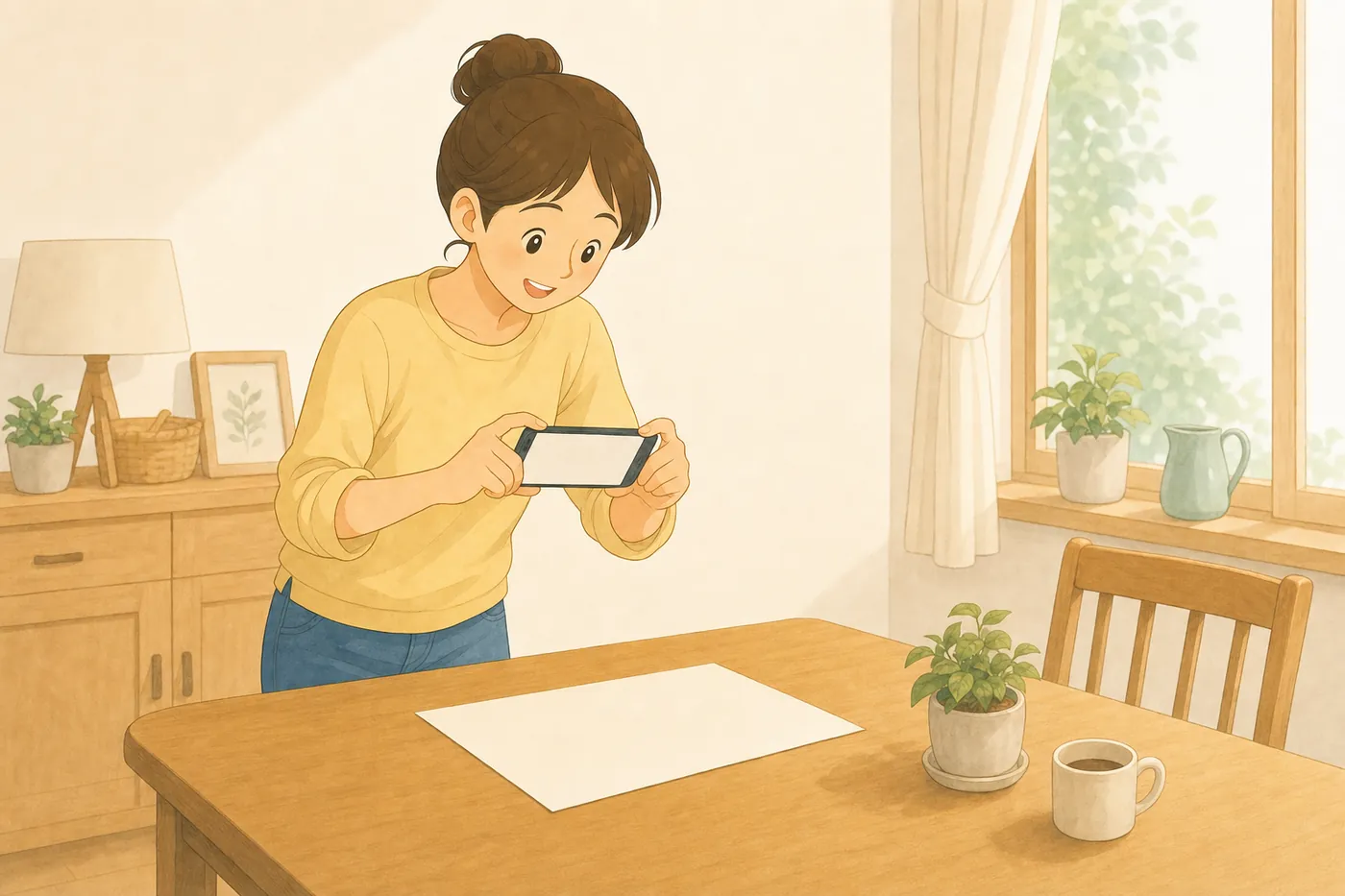
学級だより1枚を、5件の予定と持ち物に変える
「AI登録」は、撮ったものや貼り付けた文章をAIが読み取り、予定・TODO・買い物・ノート・レシピ・おでかけのどこに入れるか まで提案してくれる機能です。
ここでは実際に、子どもが持ち帰った「学級だより」を1枚撮って、持ち物と予定に振り分けるまでを画面に沿って追っていきます。
ステップ1:画面下の「AI登録」を押す
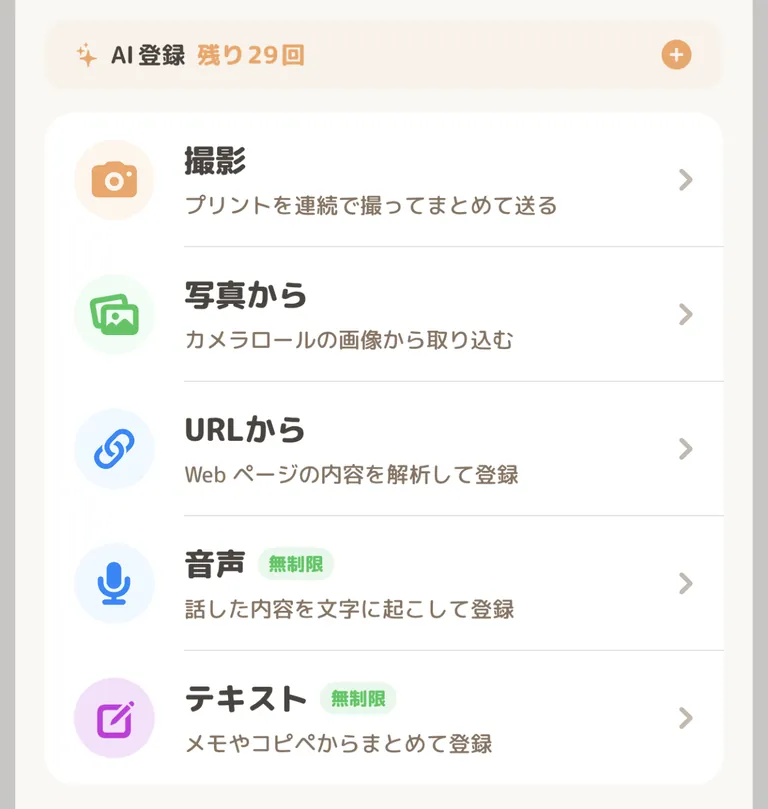
画面下のタブに、キラキラのアイコンの 「AI登録」 があります。ここは他のタブと違って画面が切り替わらず、取り込み方法を選ぶシートがすぐ開きます。
選べるのは5つです。
- 撮影……プリントを連続で撮ってまとめて送る
- 写真から……カメラロールの画像から取り込む
- URLから……Web ページの内容を解析して登録
- 音声……話した内容を文字に起こして登録
- テキスト……メモやコピペからまとめて登録
「音声」と「テキスト」には緑色の 「無制限」 バッジが付いています。この2つは回数を消費しません。まず気軽に試すなら、ここから入るのがおすすめです。
ステップ2:撮ったら、あとは通知を待つ
「撮影」を選ぶとカメラが起動します。プリントを写して撮影すると、あとは自動です。
画面の上に「送信中…」「解析を実行しています…」と進み、最後に「送信しました。解析が終わると通知が届きます。」と出ます。
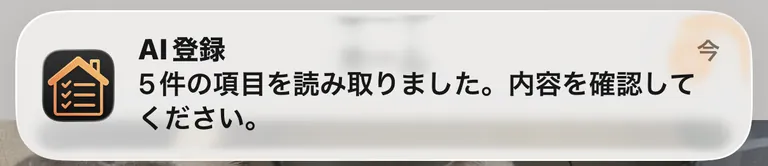
ここで待つ必要はありません。アプリを閉じてしまって大丈夫 です。解析が終わると「5件の項目を読み取りました。内容を確認してください。」という通知が届くので、そのときに開けば結果が見られます。
夕飯の支度のあいだにプリントだけ撮っておいて、落ち着いてから確認する。この使い方ができるのがAI登録の気楽なところです。
ステップ3:読み取り結果を見る
通知をタップすると、読み取り結果が並んだ画面が開きます。上のほうには解析のもとになった写真が出ていて、タップすれば拡大して元のプリントを見返せます。
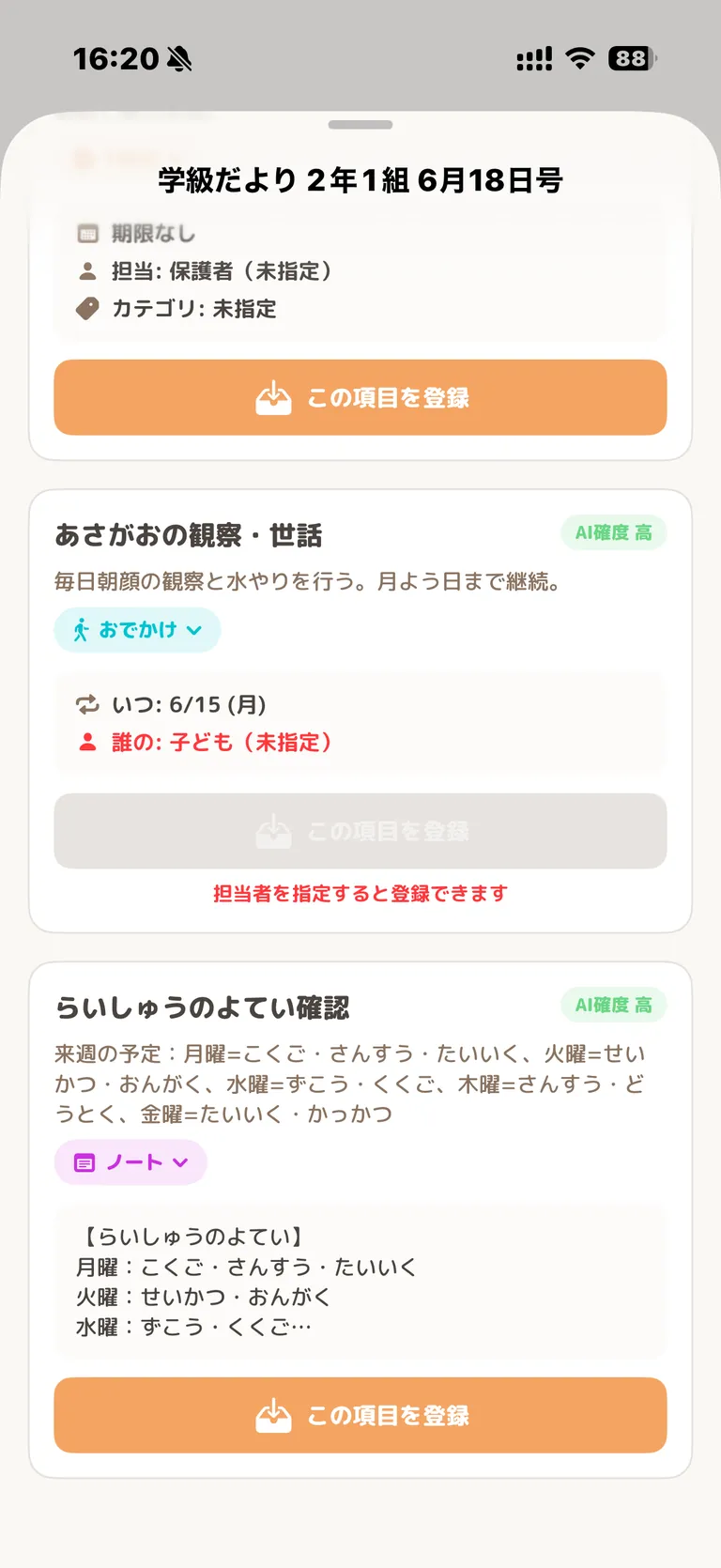
その下に、読み取られた項目がカードで並びます。1枚のプリントから、行き先の違う項目がまとめて出てくる のがこの機能の効きどころです。学級だよりなら、たとえばこう分かれます。
- 「れんらくちょう」(音読カードへのサイン)→ TODO
- 「もってくるもの」→ 買い物
- 「あさがおの観察・世話」→ おでかけ
- 「らいしゅうのよてい確認」→ ノート
各カードには 「AI確度 高/中/低」 のバッジが付きます。ここでのコツは、確度の低いものだけ確認する こと。全部を頭から検算しはじめると、手で入力するのと変わらなくなってしまいます。
行き先が違っていたら、カード内のチップをタップするとメニューが開いて選び直せます。
ステップ4:担当者を決める
カードの中には、行き先に応じた入力欄があります。日時・カテゴリ・場所・買い物の品目は、その場で直接直せます。
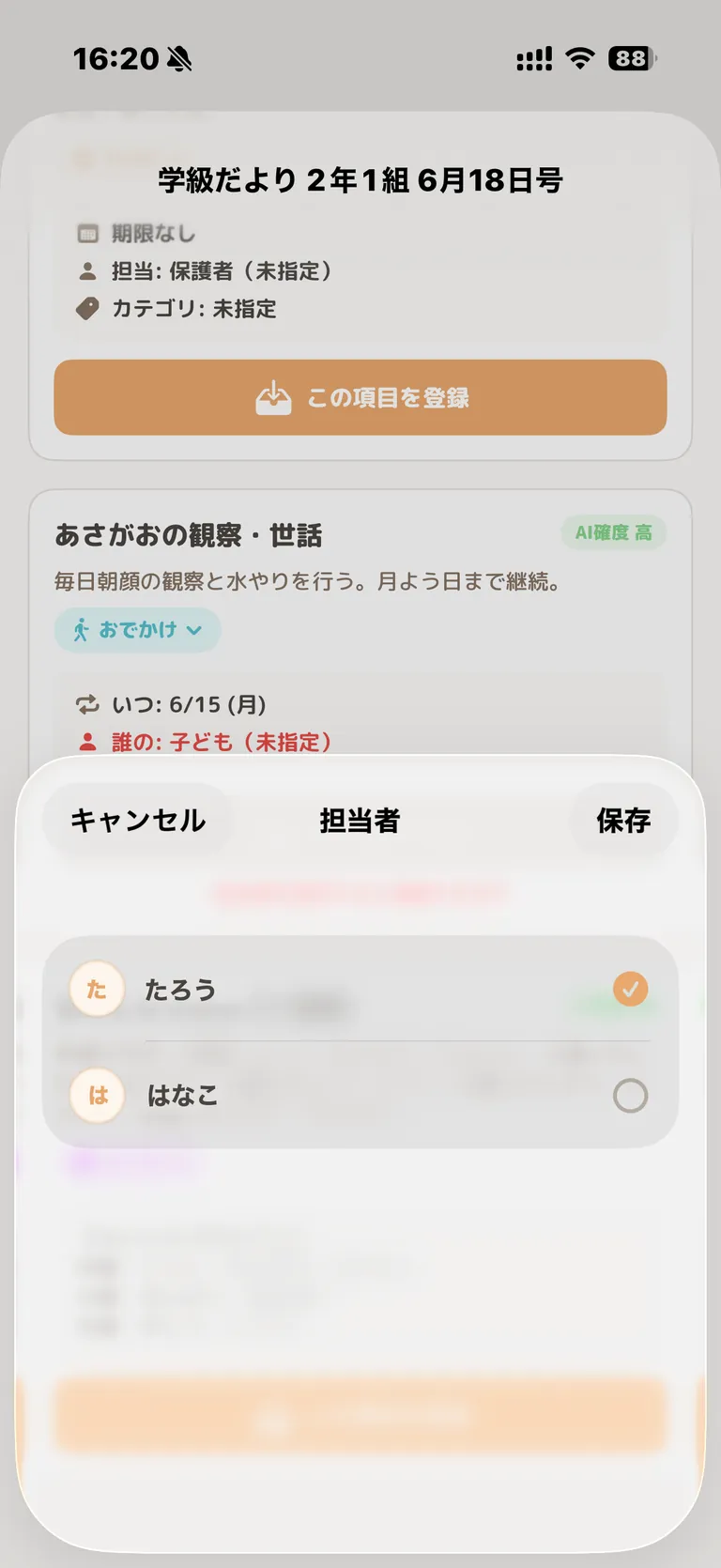
注意したいのが 担当者 です。カレンダーとおでかけは担当者が必須 で、「誰の: 子ども(未指定)」のままだと登録ボタンが押せません。カードの下に赤字で「担当者を指定すると登録できます」と出ます。
「誰の」の行をタップすると 「担当者」 シートが開くので、家族から選んで「保存」を押します。プリントに「子ども」としか書かれていなくても、ここで実際の担当に置き換えられます。
ステップ5:「この項目を登録」を押す
内容が整ったら、カード下部の 「この項目を登録」 を押します。押した項目だけが登録されるので、要らないものまで一緒に入る心配はありません。
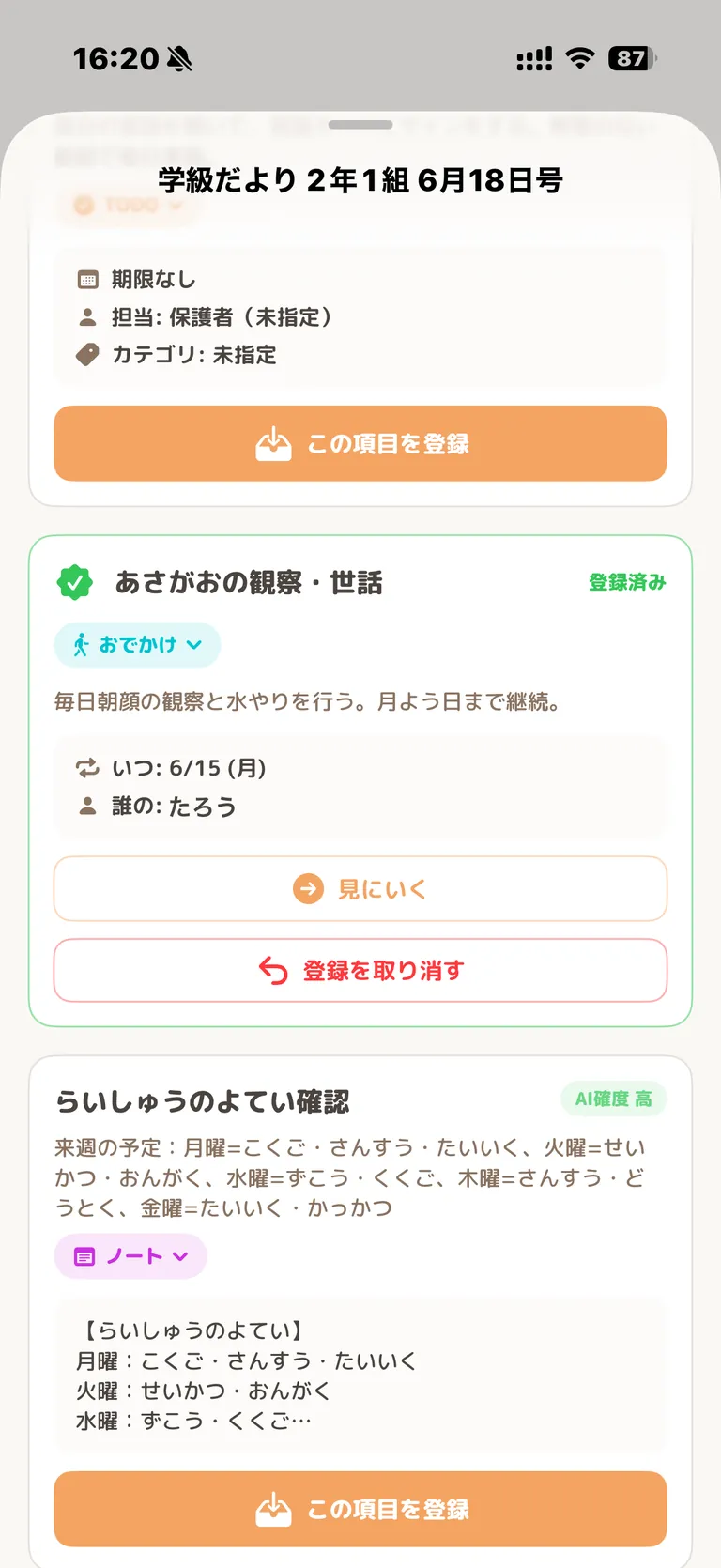
登録されると緑の 「登録済み」 バッジが付き、「見にいく」 ボタンが出ます。押すと登録先のタブに移動して、実際にどう入ったかを確認できます。おでかけに送った持ち物なら、その日・その人のリストに直接飛べます。
間違えたときは 「登録を取り消す」 を押すと、「この登録を取り消しますか?」と確認が出て、登録先に作られた項目ごと消して未登録に戻せます。取り消しがあるので、迷ったら登録してしまって構いません。
今回は登録しないものは「アーカイブ」へ
読み取られた項目の中には、「間違いではないが今は要らない」ものもあります。これを消してしまうと、あとで見返せません。
そういう項目は 長押し します。メニューに 「アーカイブ」 が出るので、選べば画面下の折りたたみセクション 「アーカイブ済み (3)」 にまとまります。戻したくなったら、同じく長押しして「アーカイブから戻す」を選びます。
未処理の項目だけが画面に残るので、「どこまで確認したか」が分からなくなりません。
あとから見返す:「AI登録 履歴」
過去に取り込んだものは 「AI登録 履歴」 から見られます。行には「解析中」「解析済み」「失敗」のバッジが付きます。
右上には表示の切り替えボタンが2つあり、画像のグリッド表示 に切り替えると、撮った写真がタイル状に並びます。「あのプリント、いつ撮ったっけ」を探すときはこちらが早いです。
プリントの原本を捨ててしまっても、撮った写真はここに残ります。 紙をため込まなくてよくなるのは、地味ですが効きます。
残り回数の考え方
無料で使っている場合、シートの上に 「残り29回」 のようなバッジが出ます。回数を消費するのは「撮影」「写真から」「URLから」の3つです。
- 「テキスト」と「音声」は回数を消費しません(音声は1回あたり最大60秒、テキストは1,000文字まで)
- 回数が尽きると「残り回数がありません。テキストと音声は引き続き使えます。」と案内が出ます
- バッジをタップすると、広告を見て5回追加できます(1日3回まで)
- スタンダードプランなら回数の制限がなくなります
回数は家族で共有しています。誰が使っても残り回数は同じ数字になります。
最初の1回におすすめの使い方
いきなり大量のプリントを処理しようとすると、確認だけで疲れてしまいます。次の順で慣らすのがおすすめです。
- 1日目……「テキスト」に、LINEで届いた学校の連絡をそのまま貼り付けてみる(回数無制限)
- 2日目……プリントを1枚だけ「撮影」して、確度の低い項目だけ直してみる
- 3日目……たまった数枚をまとめて撮って、要らないものはアーカイブに送ってみる
3日やると、「紙を見たらとりあえず撮る」が習慣になります。そこから先は、冷蔵庫に貼りっぱなしのプリントが目に見えて減っていきます。