

レシピのURLを貼るだけで、材料と手順に整理される
いえのーとの「レシピ」は、レシピを保存するだけの機能ではありません。保存したものを、そのまま調理中の相棒として使う ところまでつながっています。
ここでは見つけたレシピページのURLを1つ貼って、調理モードで作りきるまでを画面に沿って追っていきます。
まず「レシピ」を開けるようにする
最初につまずきやすいのがここです。「レシピ」は最初から画面下のタブには出ていません。
- 画面下の 「その他」 をタップすると一覧に「レシピ」があります
- よく使うなら「その他」の中の 「並び順を変更」 から、下のタブに「レシピ」を入れておくと1タップで開けます
タブは3つまで選べます。料理をする時期だけ「レシピ」を入れておく、といった使い分けもできます。
ステップ1:「レシピを追加」を開く
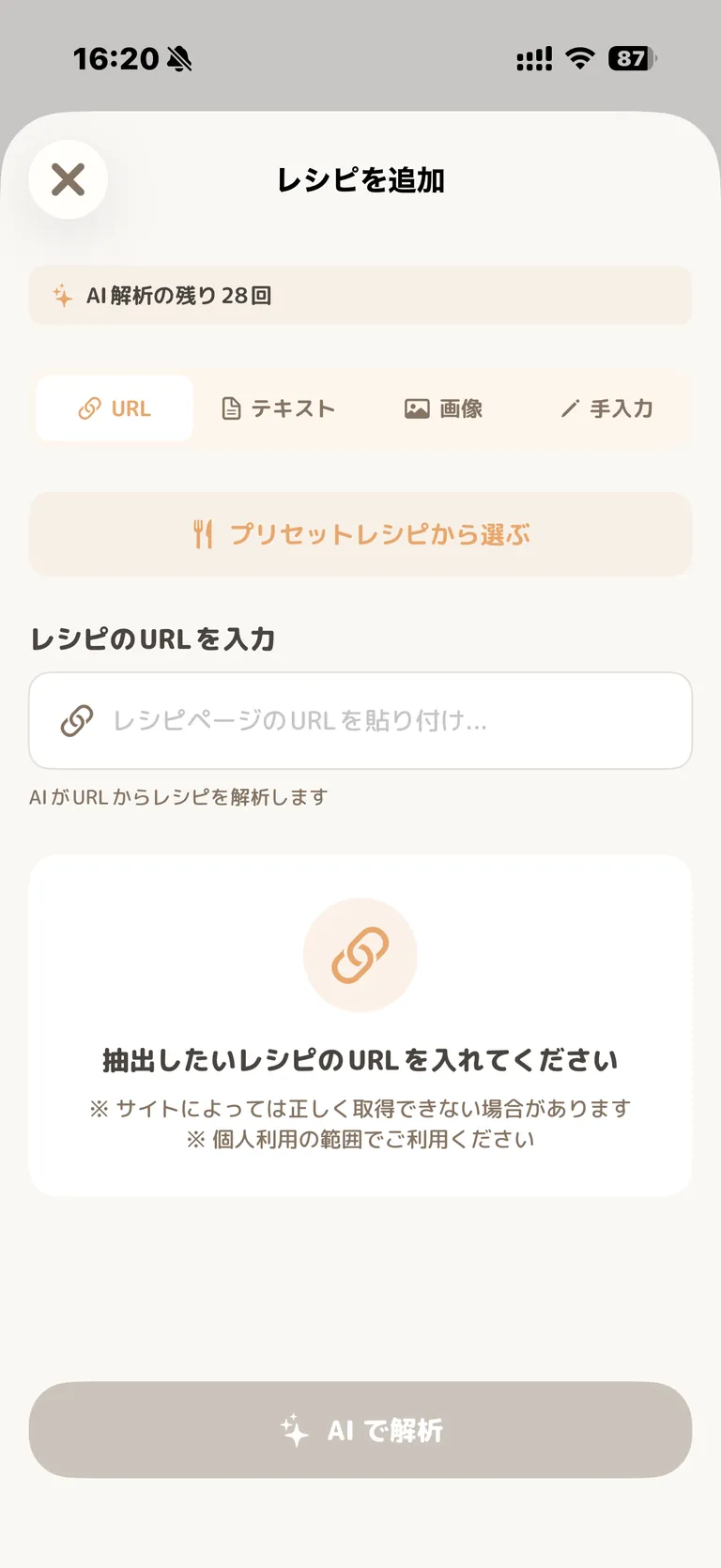
レシピ画面の右下にある「+」を押すと 「レシピを追加」 が開きます。取り込み方は4つから選べます。
- URL……レシピサイトのページを見つけたとき
- テキスト……SNSやメモに書かれた作り方をコピーしたとき
- 画像……料理本、レシピカード、手書きのメモを撮るとき
- 手入力……自分の頭の中にある定番を書き起こすとき
いちばん手軽なのは URL です。開いた直後からURLタブが選ばれているので、そのまま貼り付けられます。
下の 「プリセットレシピから選ぶ」 からは、いえのーとが用意した定番レシピを取り込めます。上には「AI解析の残り28回」のように残り回数が出ます。
ステップ2:URLを貼って「AI で解析」
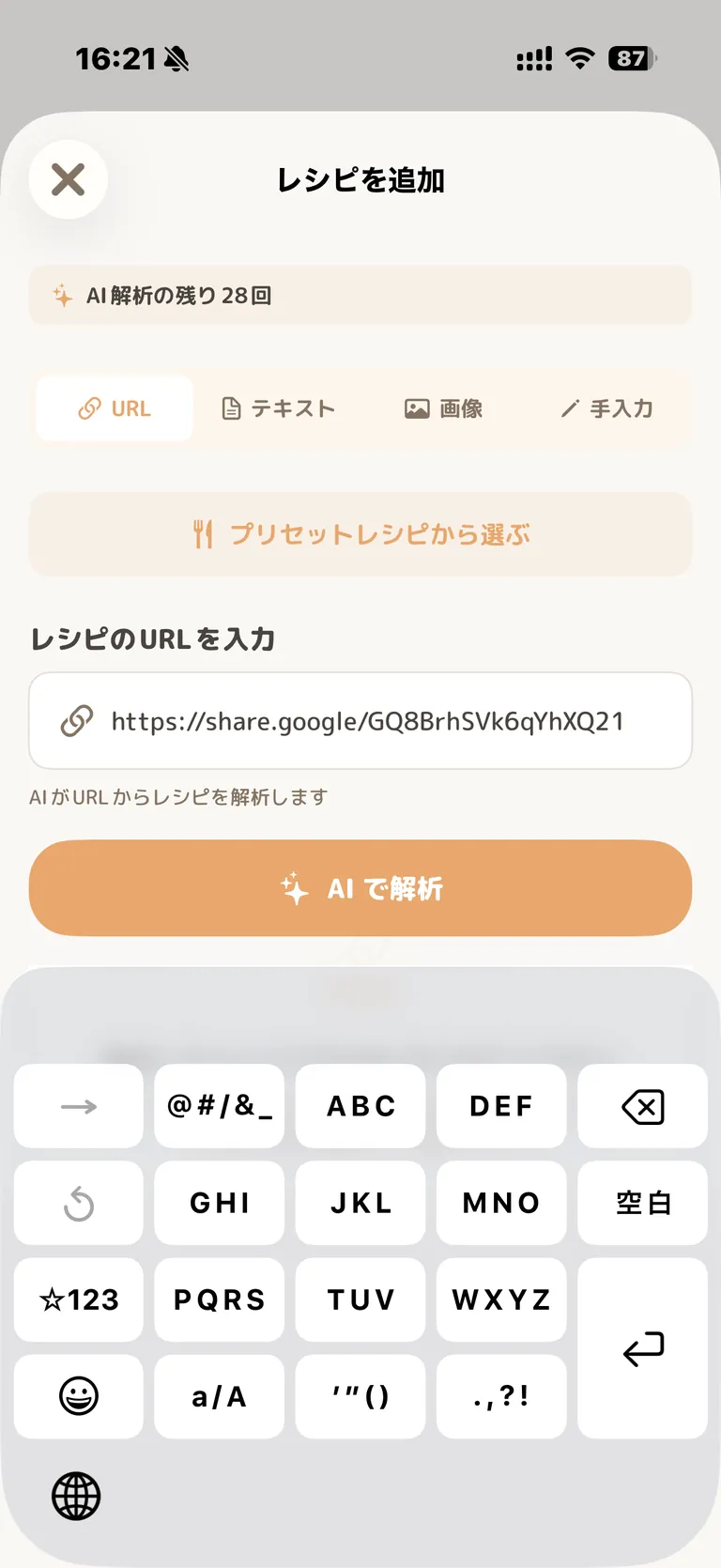
「レシピページのURLを貼り付け…」 の欄に、見つけたレシピページのURLを貼ります。ブラウザの共有メニューからコピーしたURLで構いません。
貼り付けると下に 「AI で解析」 のボタンが出るので、押すだけです。
なお、Safariで見ているページなら 共有ボタンからいえのーとに直接渡す こともできます。「いえのーとにレシピを追加」と出るので、そのまま送れば解析が始まります。ブラウザのタブを開いたままにしておく必要がなくなります。
ステップ3:解析を待つ
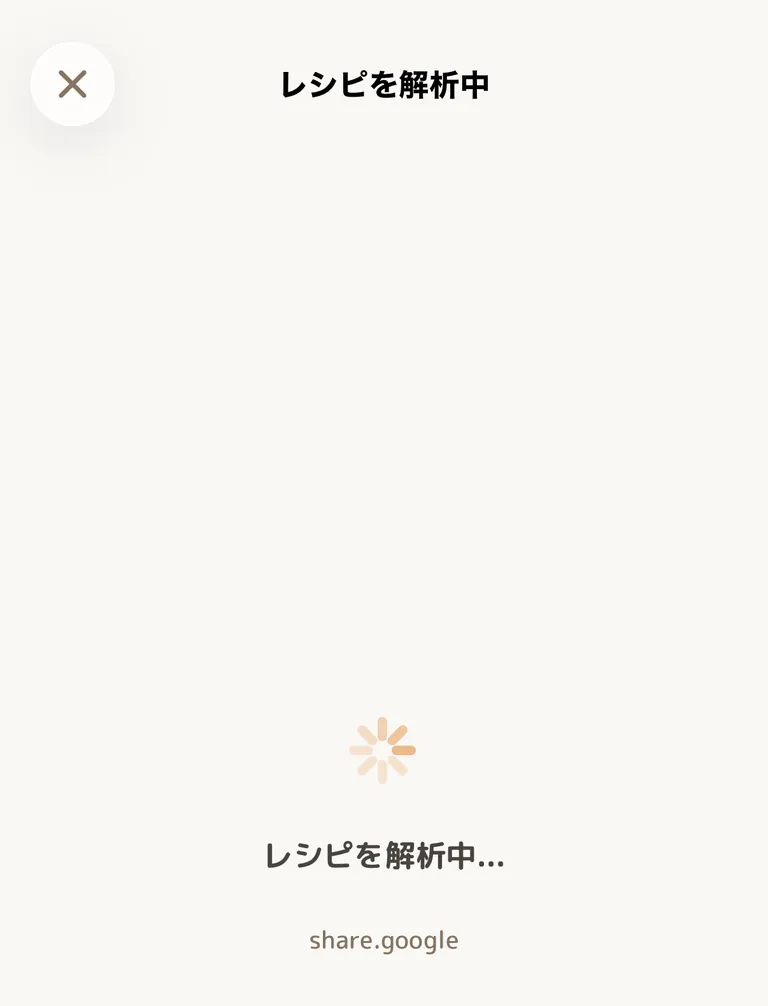
送ると 「レシピを解析中」 の画面になります。読み取り元のドメインが下に表示されるので、意図したページを送れているかがここで分かります。
少し時間がかかると「もう少しお待ちください...」に変わります。
サイトによっては正しく取得できない場合があります。うまくいかないときは、レシピ本文をコピーして「テキスト」から入れ直すと通ることが多いです。
ステップ4:プレビューを確認して保存
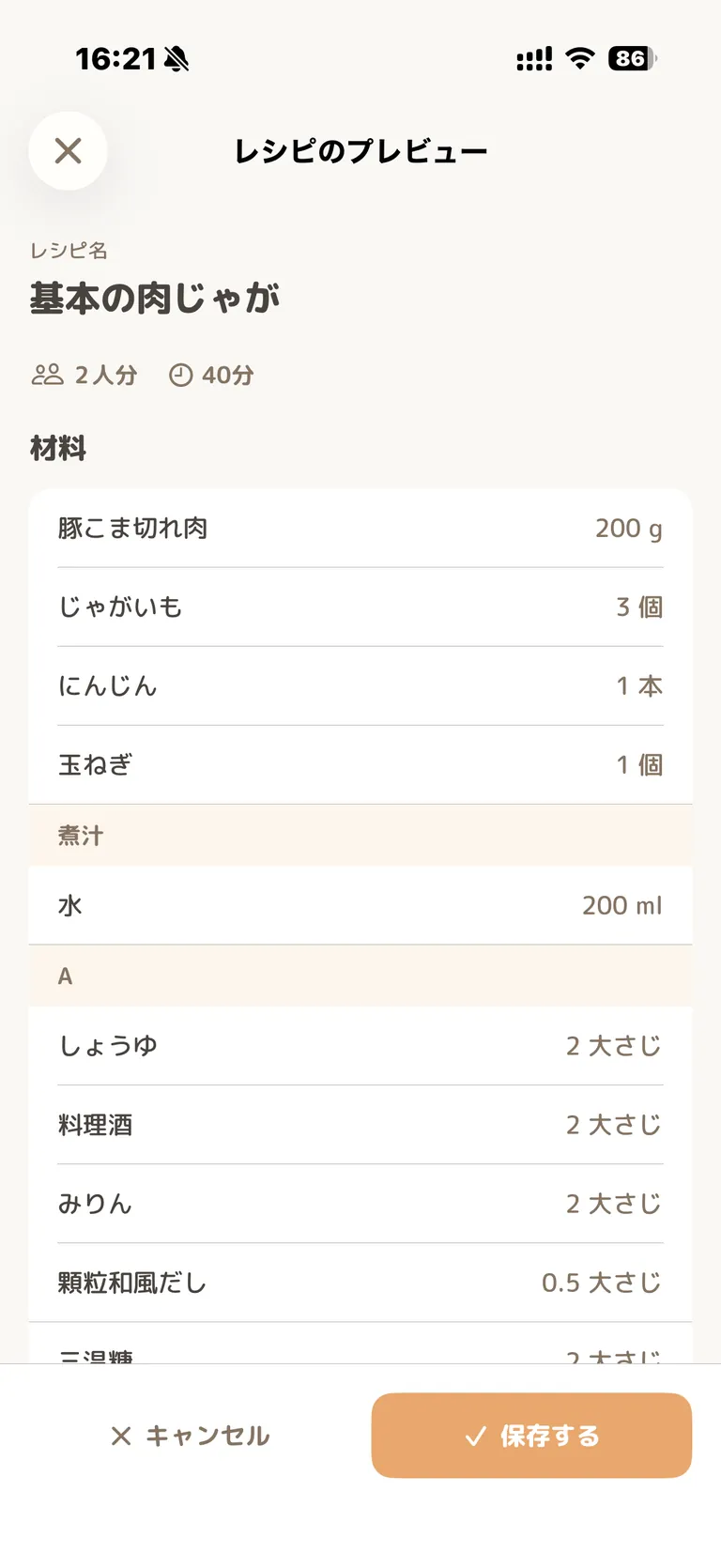
解析が終わると 「レシピのプレビュー」 に切り替わります。
- レシピ名
- 人数と調理時間(例:2人分・40分)
- 材料(「煮汁」「A」のような グループ分けまで再現 されます)
Webページの文章から、分量つきの材料表と手順がここまで整理されます。内容を確認して 「保存する」 を押せば、家族全員が見られるレシピになります。
ステップ5:レシピ一覧で探す
保存したレシピは一覧に並びます。カードには人数・調理時間・タグが出るので、「今日はこれくらいの時間で作りたい」から選べます。
上部の検索欄では レシピ名だけでなく材料でも検索 できます。「冷蔵庫に鶏肉がある」から探すときに使えます。
絞り込みは 「すべて」「お気に入り」「最近作った」「高評価」 から選べます。記録がたまるほど、ここから決められるようになります。
一覧の上には 「レシピ 2/10件(あと8件)」 のように保存件数が出ます。無料で使う場合の上限です。
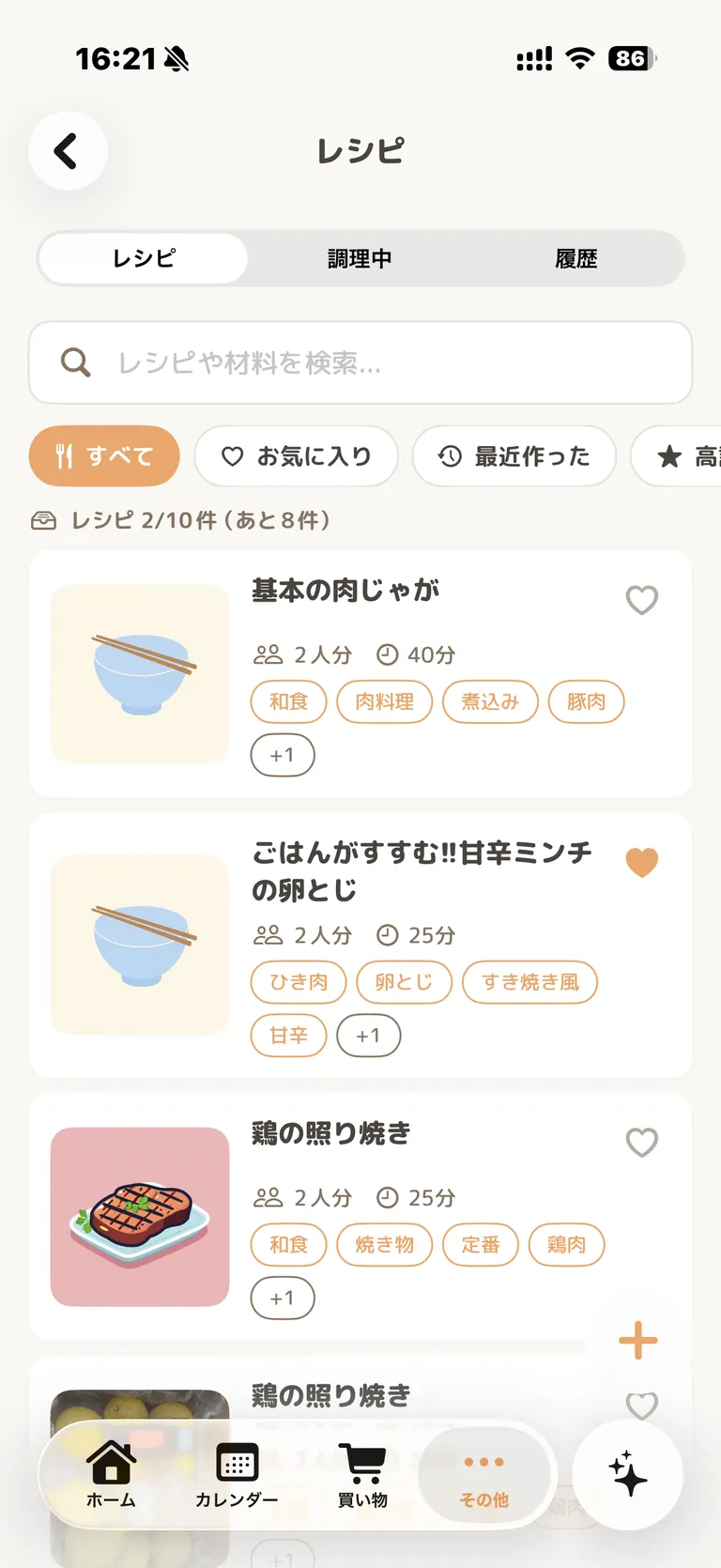
ステップ6:詳細から材料を買い物リストへ
レシピを開くと、材料・手順・メモ・感想と調理履歴・情報(解析元や元URL、登録日時)が並びます。
材料の行にはカートのアイコンが付いていて、タップするとその材料が買い物リストに入ります。「これだけ家にない」というものを、上から順に押していく使い方になります。追加した行はチェックマークに変わるので、押し忘れも分かります。
買い物リストに送られた材料は、野菜・調味料といった カテゴリに自動で分類 されます。売り場を行ったり来たりせずに買い物を終えられます。
準備ができたら、画面下の 「調理を開始」 です。
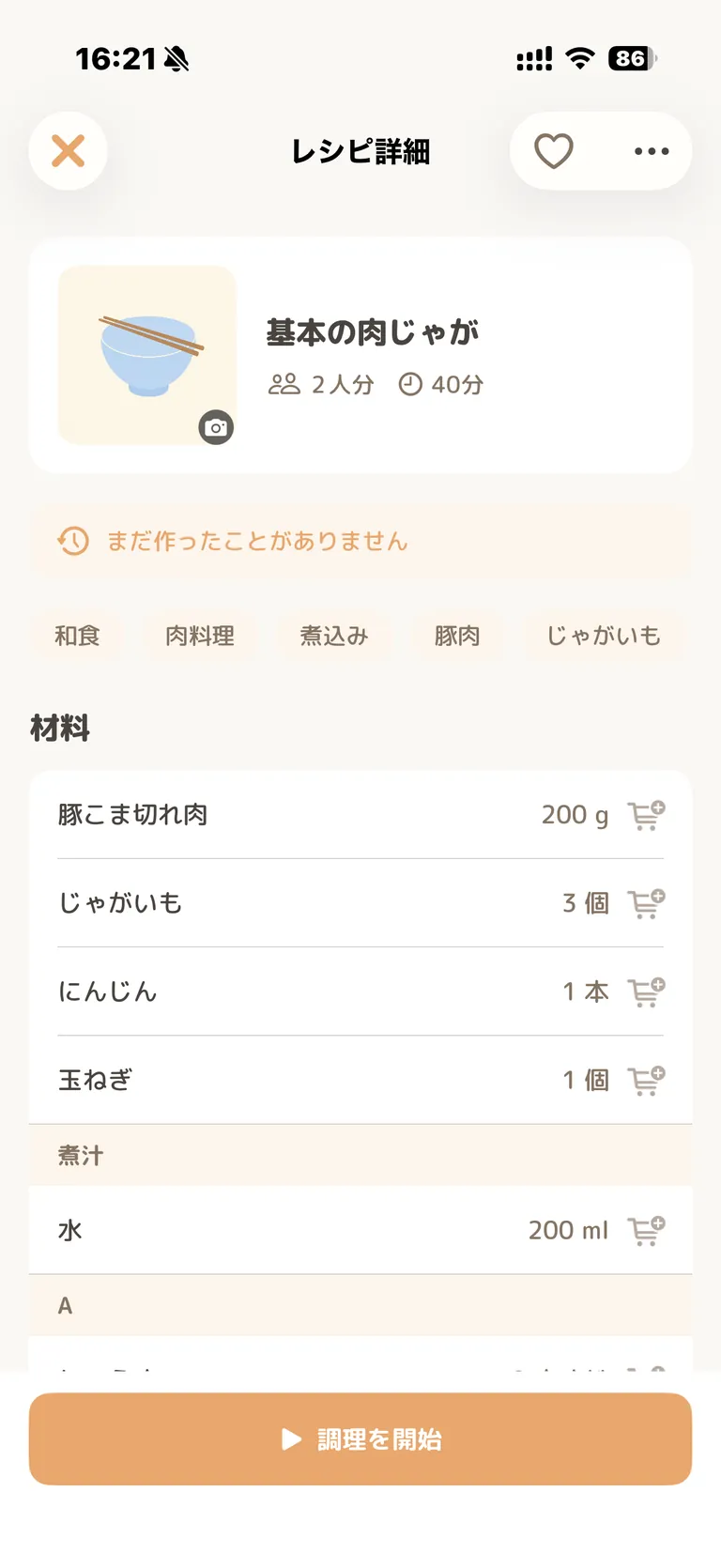
ステップ7:調理モードで作りきる
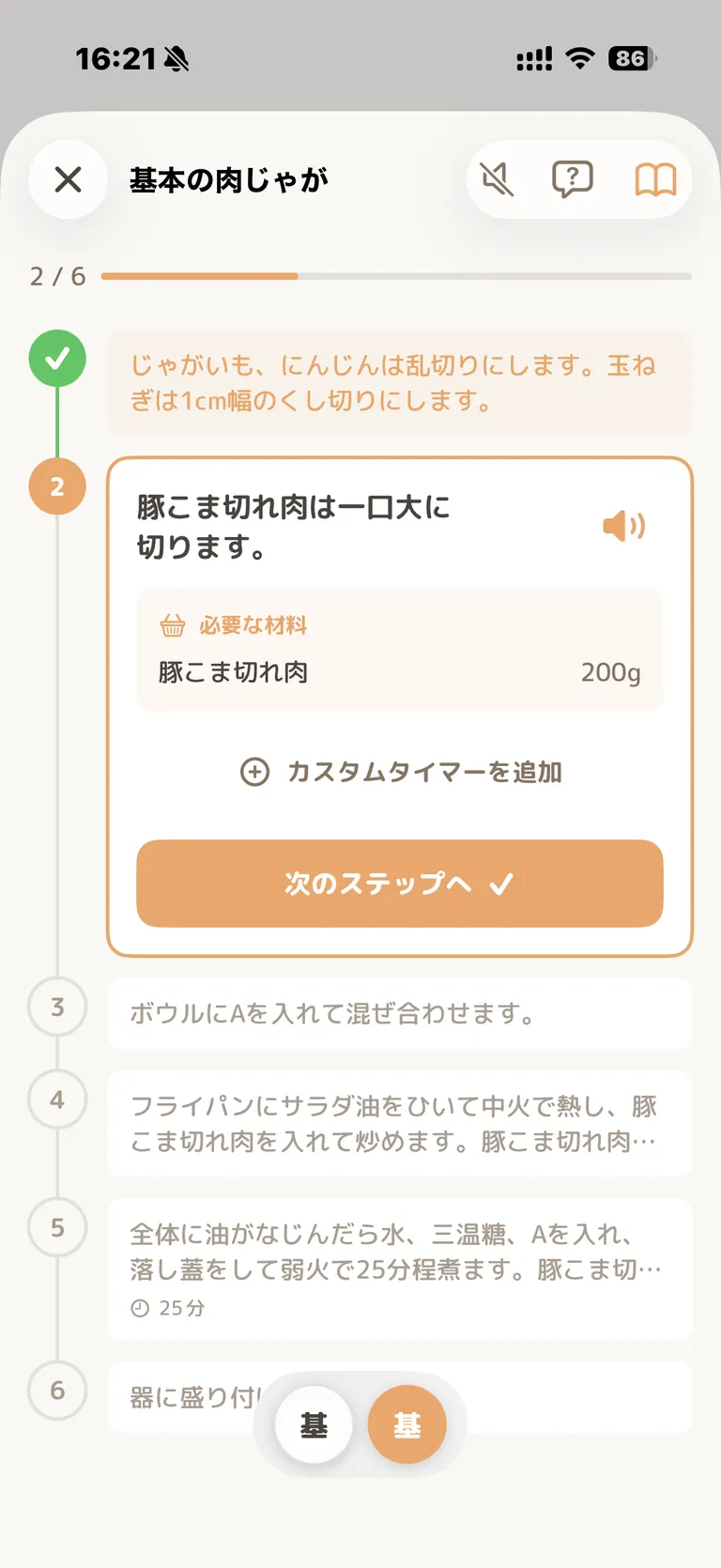
調理中の画面は縦に流れるタイムラインです。いま進めている手順だけが大きく開いて表示 され、終わった手順には緑のチェックが、この先の手順は小さくたたまれて並びます。上には「2 / 6」のように進み具合が出ます。
開いている手順には、その工程で 必要な材料と分量 が一緒に表示されます。材料表まで戻って確認する手間がありません。
- 次に進むときは 「次のステップへ」(最後は「調理完了」)
- 前を見返したいときは、その手順をタップすれば直接飛べます
- 手順に時間が書かれていれば 「N分タイマーをセット」、書かれていなければ 「カスタムタイマーを追加」
- 右上のスピーカーのアイコンで、手順を 読み上げ てくれます
- 吹き出しのアイコンから 「料理Q&A」。「音声で質問」「テキストで質問」から、いま困っていることをそのまま聞けます
手が濡れていても粉がついていても、画面を触らずに進められる。これが調理モードのいちばんの効きどころです。
人数や好みを変えたいとき
レシピ詳細の右上「…」から 「AIで修正」 を選ぶと、指示を文章で書くだけでレシピを直せます。画面には次のような例が並んでいます。
- 「4人分に変更して」
- 「塩分を半分にして」
- 「時短レシピにして」
- 「ベジタリアン向けに変更」
送ると、どこが変わるかを差分で見せてくれます。変更前が打ち消し線、変更後が緑で並ぶので、納得してから 「適用する」 を押せます。分量の計算を自分でやらずに済みます。
URL以外の取り込み方
URLが基本ですが、他の入り口も同じように使えます。
- 画像……料理本やレシピカード、手書きのメモを撮って取り込みます。写真は10枚まで選べて、見開きで材料と手順が分かれていても「2枚を1件のレシピとして解析します」と1つにまとまります
- テキスト……SNSやメモアプリの作り方を貼り付けます。URLでうまく取得できなかったときの回避策にもなります
- 手入力……自分の定番を書き起こします
実家で教わった手書きのレシピを、家族全員が見られる形にできる。これは画像モードならではです。
作った記録を残す
レシピ詳細の 「感想を書く」 から、★の評価と自由なメモを残せます。まだ作っていないレシピには「まだ作ったことがありません」と出るので、家の中での定番と未挑戦がひと目で分かります。
記録は家族で共有されます。「これまた食べたい」の一言が残ることが、次の献立を決めるときにいちばん効きます。
まずは1品、これで作ってみる
取り込むレシピがまだない場合は、レシピ追加画面の 「プリセットレシピから選ぶ」 を押すと 「レシピ集」 が開きます。気になったものを開いて 「マイレシピに追加」 すれば、そのまま「調理を開始」まで試せます。
今日の夕飯を1品、これで作ってみる。 それが、この機能のいちばん分かりやすい入口です。