プリントを撮るだけで、AIが日付・持ち物・提出物を読み取ります。どこに登録するかまで提案されるので、確認してタップするだけです。
「AI登録」から取り込み方法を選ぶ
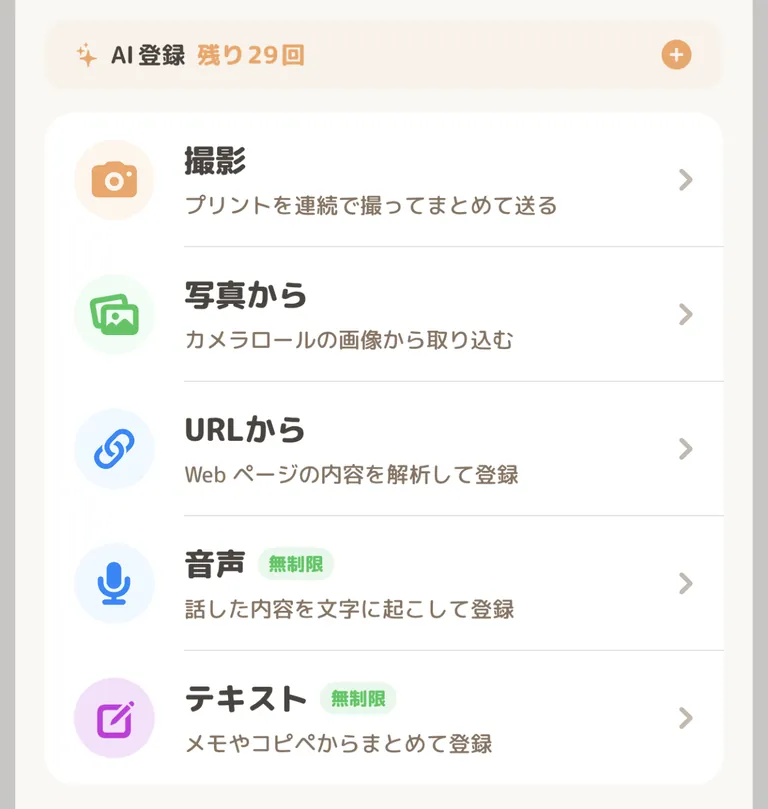
画面下のタブにある「AI登録」をタップすると、取り込み方法を選ぶシートが開きます。「撮影」「写真から」「URLから」「音声」「テキスト」の5つから選べます。
学校のプリントやお知らせなら「撮影」を選びましょう。LINEやメールで届いた連絡をそのまま登録したいときは「テキスト」、手がふさがっているときは「音声」が便利です。
送ったら、解析が終わるまで待つ
撮影して送ると、画面の上に「送信中…」「解析を実行しています…」と進み、最後に「送信しました。解析が終わると通知が届きます。」と表示されます。
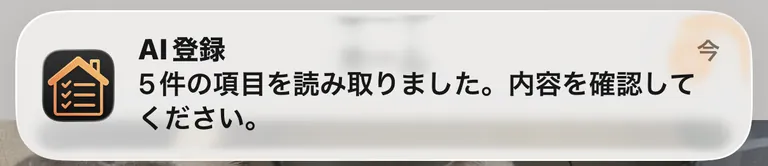
解析のあいだアプリを開いたままにしておく必要はありません。読み取りが終わると「◯件の項目を読み取りました。内容を確認してください。」という通知が届くので、そのタイミングで開けば大丈夫です。
読み取り結果と行き先を確認する
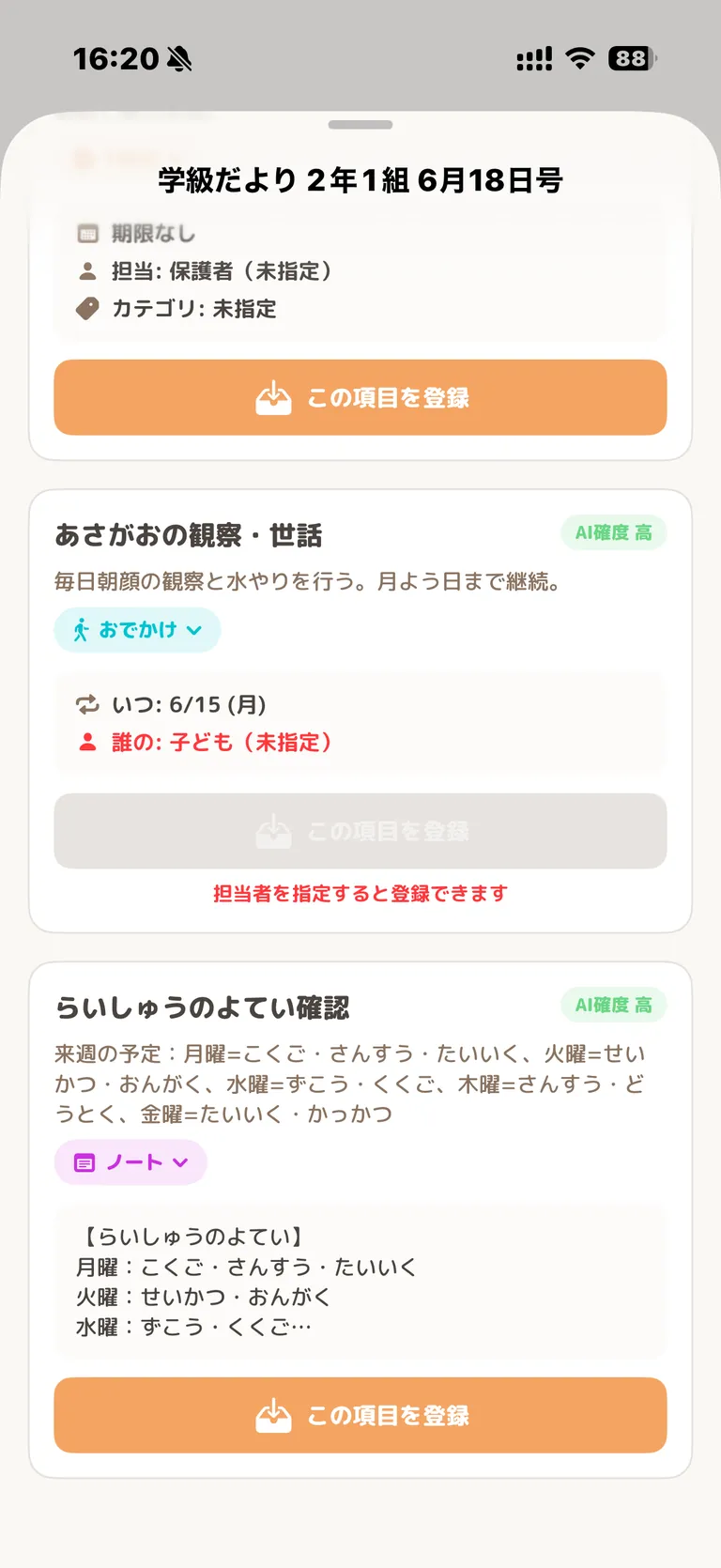
通知をタップすると、読み取られた項目が並んだ画面が開きます。1枚のプリントから、予定・TODO・買い物・ノート・レシピ・おでかけと行き先の違う項目がまとめて出てきます。
各項目には「AI確度 高」「AI確度 中」「AI確度 低」のバッジが付きます。確度の低いものだけ内容を確かめれば、確認の手間を減らせます。行き先が違っていたら、項目の中にあるチップをタップして選び直しましょう。
担当者や日時を整える
項目の中では、日時・カテゴリ・場所・買い物の品目をその場で修正できます。プリントの表現があいまいでも、ここで家族に合わせた内容に直せます。
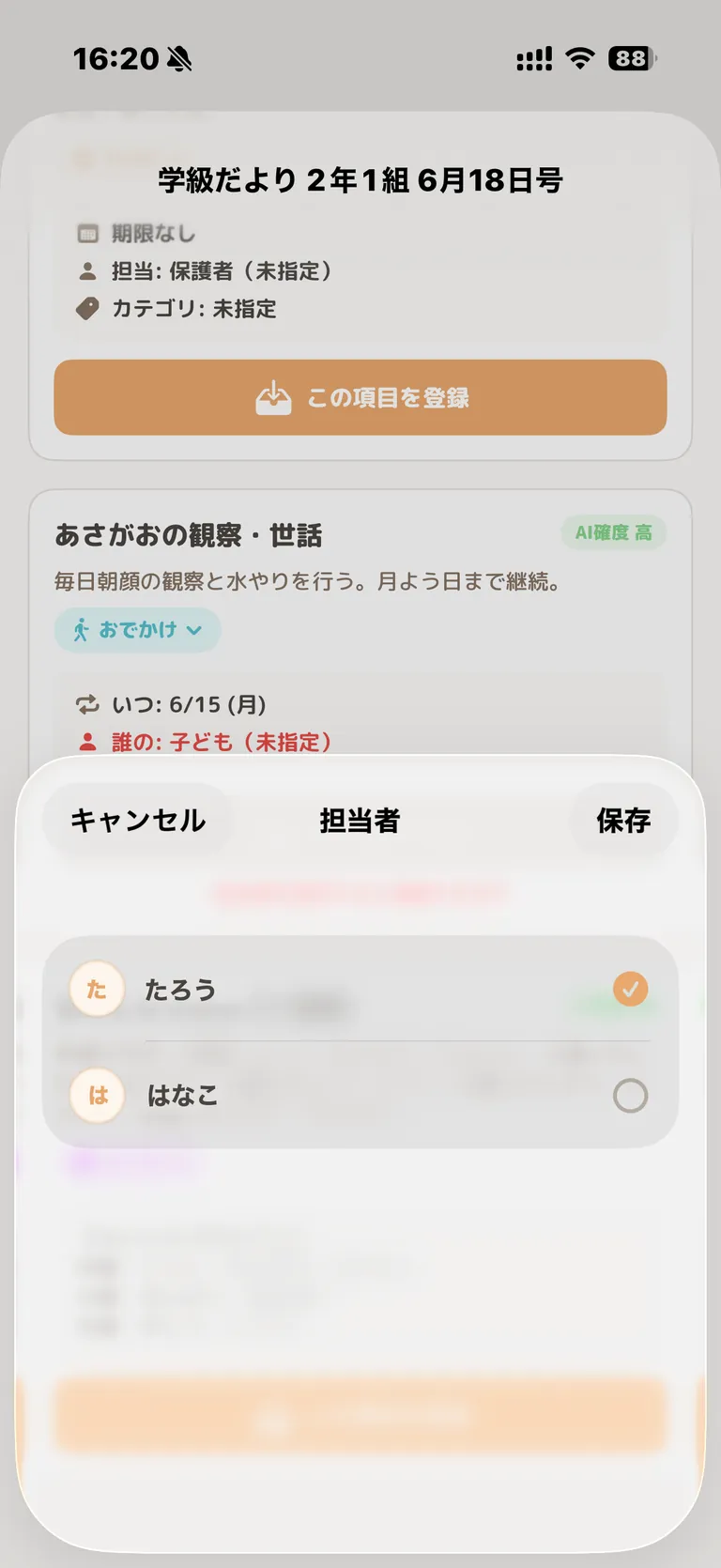
カレンダーとおでかけに登録する項目は担当者が必須です。「誰の」の行をタップして「担当者」シートから家族を選び、「保存」をタップしましょう。未指定のままだと「担当者を指定すると登録できます」と表示され、登録ボタンが押せません。
「この項目を登録」で登録する
内容が整ったら「この項目を登録」をタップします。押した項目だけが登録されるので、必要なものを選びながら進められます。
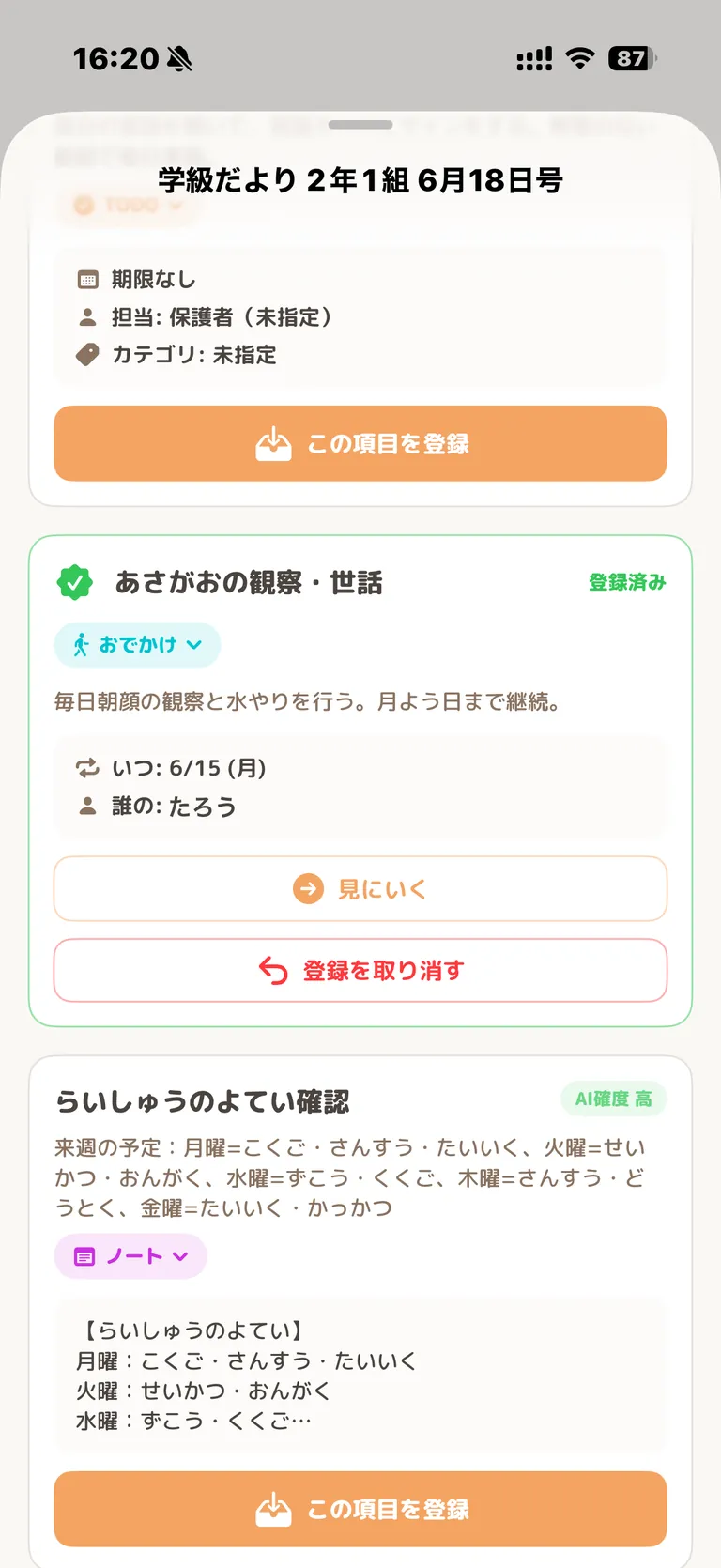
登録すると「登録済み」バッジが付き、「見にいく」から登録先の画面へ移動して結果を確認できます。間違えたときは「登録を取り消す」をタップすると、登録先に作られた項目ごと削除して未登録の状態に戻せます。
テキストと音声は回数を消費しません
取り込み方法のうち「撮影」「写真から」「URLから」はAI登録の回数を消費します。「テキスト」と「音声」は無制限に使えるので、まず試すときや思いついたことをすぐ登録したいときに向いています。AIの利用回数は家族で共有され、誰が使っても残り回数は同じです。
今回登録しない項目は「アーカイブ」へ
読み取られたけれど今は登録しない項目は、長押しして「アーカイブ」を選ぶと画面下のセクションにまとまります。未処理の項目だけがリストに残るので、どこまで確認したかが分からなくなりません。戻したいときは、同じく長押しして「アーカイブから戻す」を選びます。
解析のもとになった写真は履歴に残ります
「AI登録 履歴」では、過去に取り込んだ内容を一覧で確認できます。右上のボタンで画像のグリッド表示に切り替えると、撮った写真から探せます。プリントの原本を処分しても、撮影した画像はここで見返せます。