家族それぞれの持ち物を登録しておくと、その日に必要な分だけが自動で並びます。毎朝の「持った?」を聞かずに済みます。
「おでかけチェック」を開く
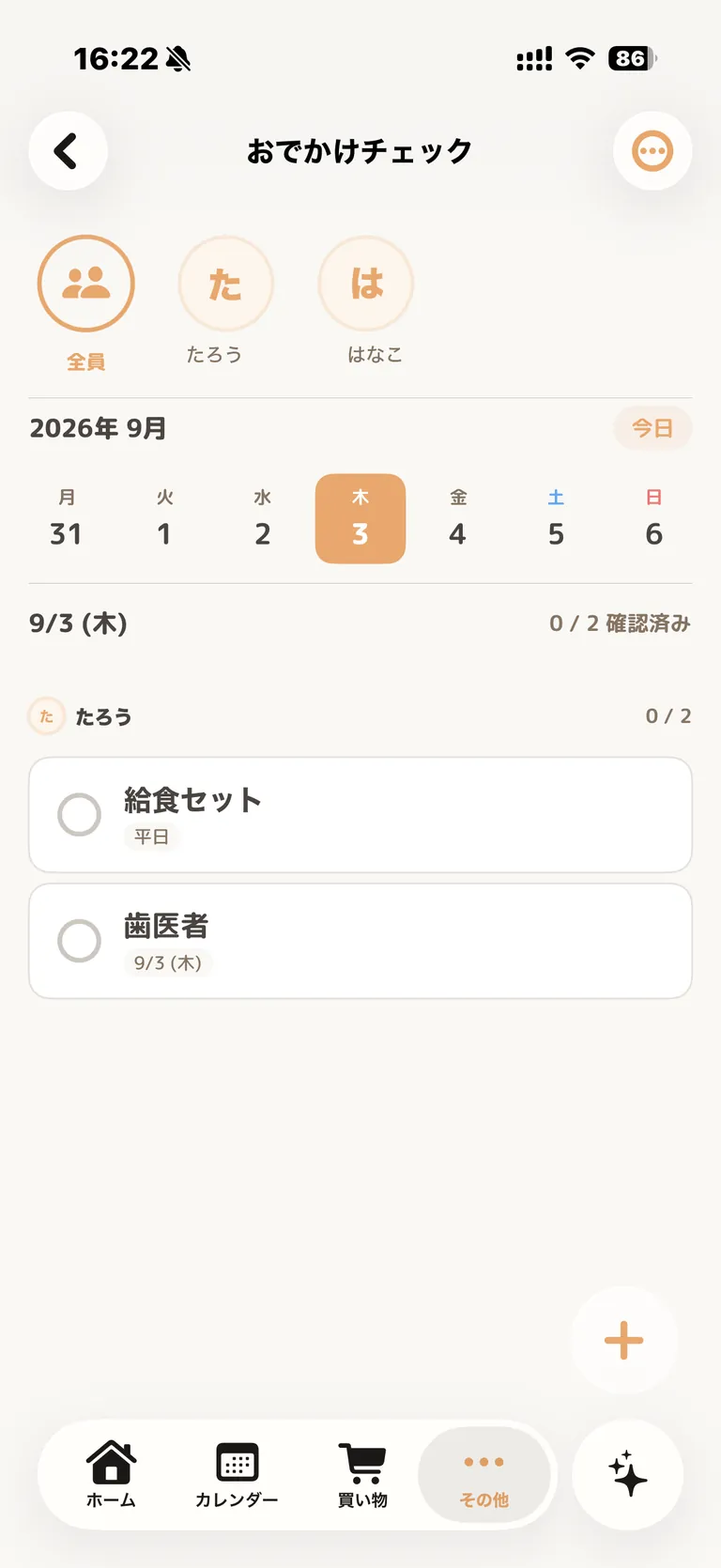
おでかけは画面下の「その他」から開きます。毎朝使う機能なので、「その他」の中の「並び順を変更」で下のタブに追加しておくのがおすすめです。
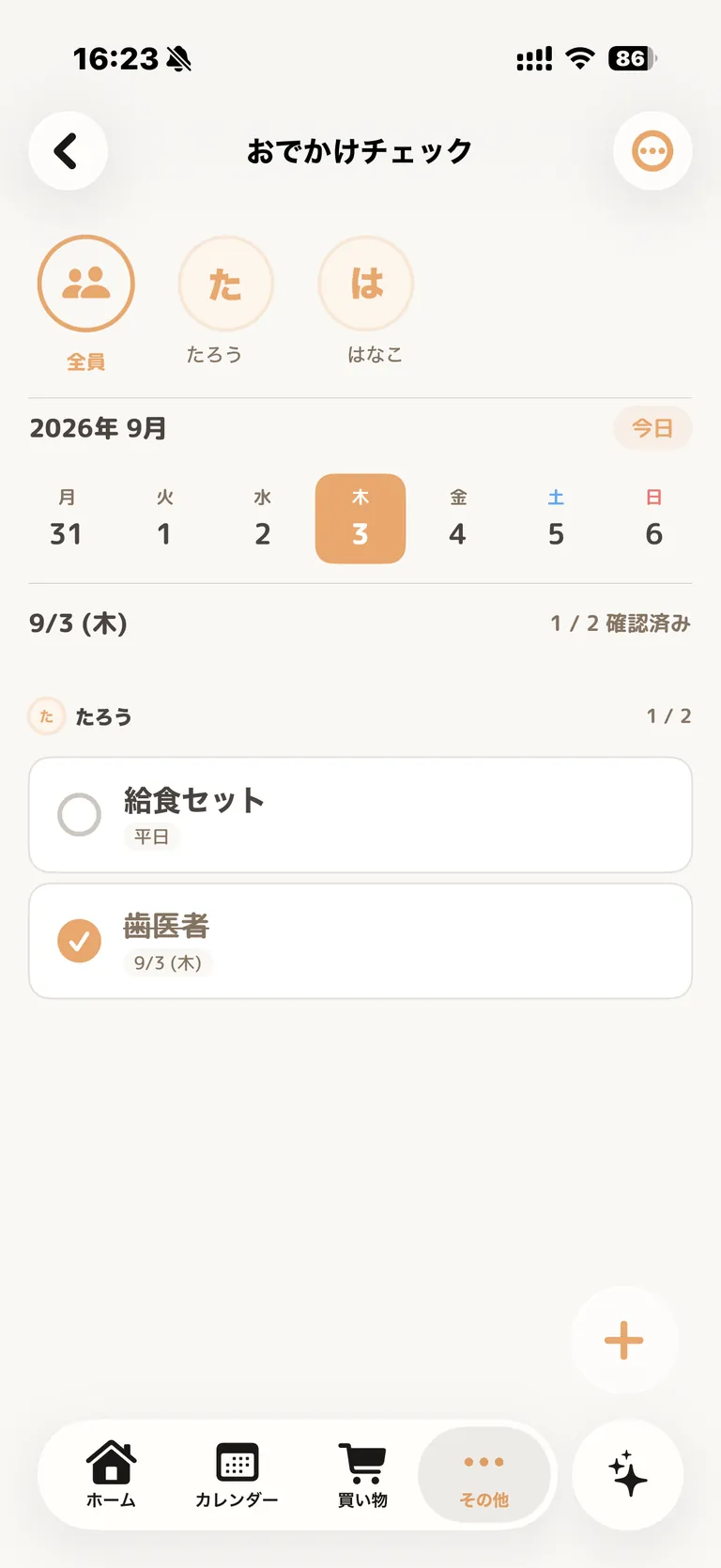
画面は上から、家族メンバーの並び、1週間分の日付、その日の持ち物リストの3段構成です。日付は横にスワイプすると前後の週に移動でき、「今日」をタップすればすぐ当日に戻れます。リストの上には「0 / 2 確認済み」のように残りの数が表示されます。
持ち物を追加する
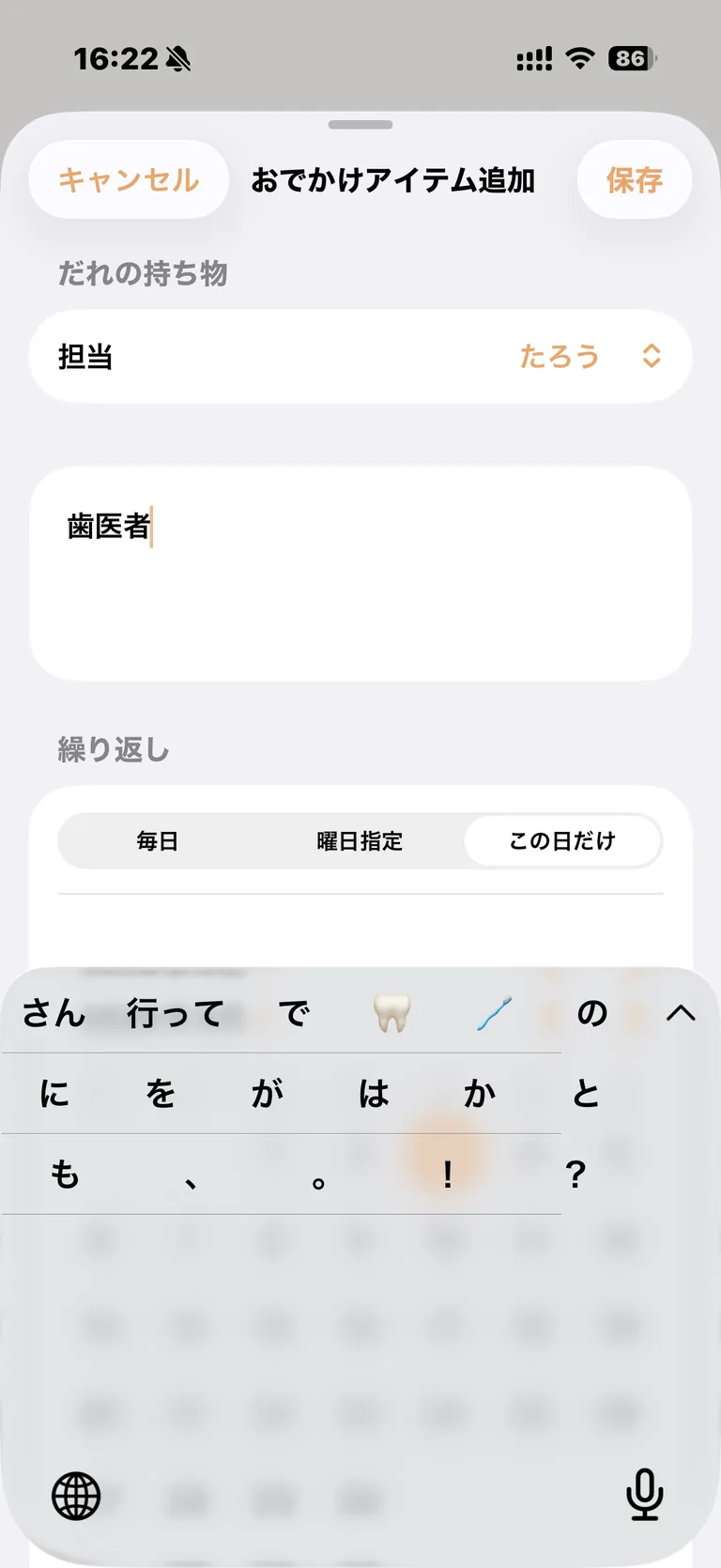
右下の「+」をタップすると「おでかけアイテム追加」が開きます。まず「だれの持ち物」で担当する家族を選び、アイテム名を入力します。
入力欄は改行に対応しています。「水筒」「ハンカチ」「連絡帳」のように改行して続けて書くと、保存ボタンが「追加 3件」に変わり、まとめて登録できます。1件ずつ入力し直す必要はありません。
繰り返しのパターンを選ぶ
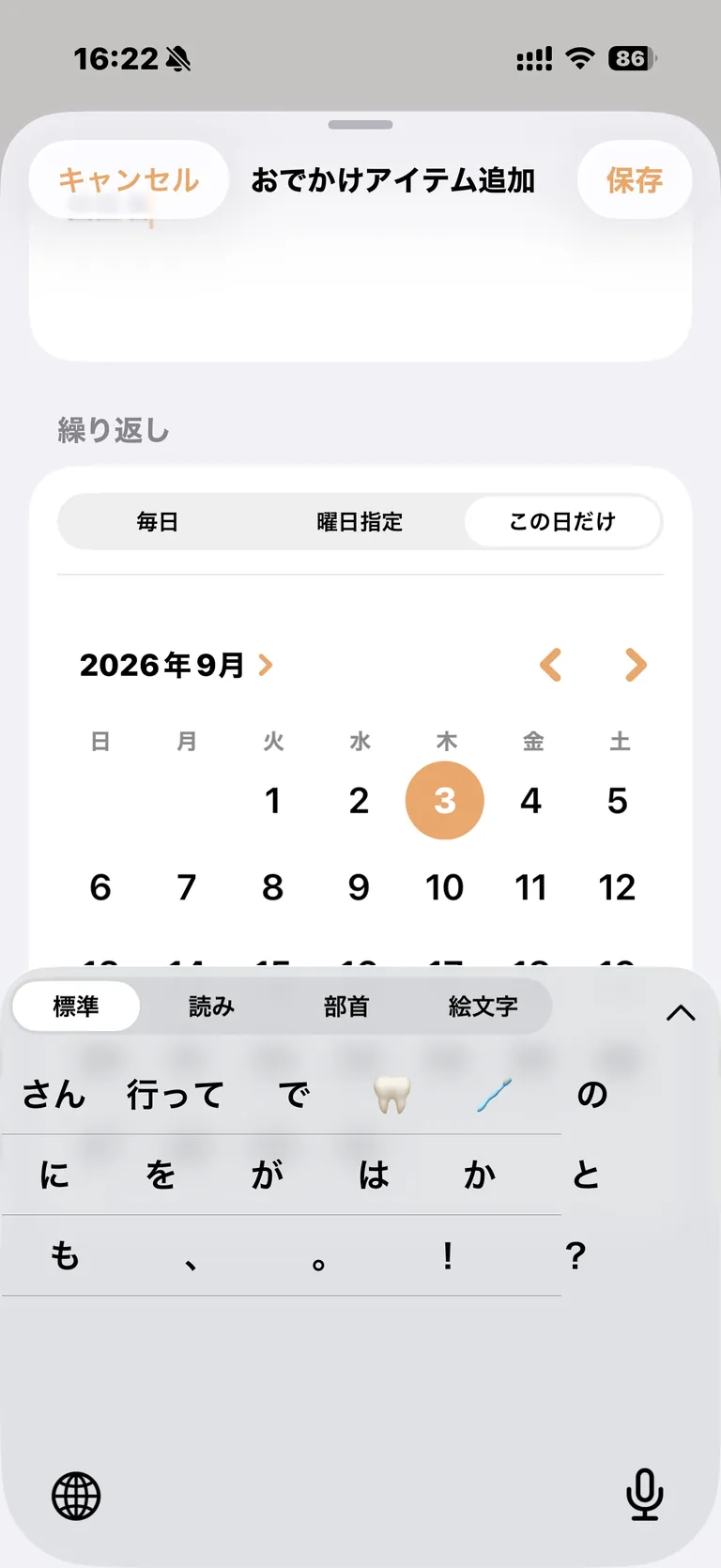
「繰り返し」から「毎日」「曜日指定」「この日だけ」の3つを選びます。水筒やハンカチのように毎日持っていくものは「毎日」、体操着のように曜日で変わるものは「曜日指定」、歯医者や遠足のように一度きりのものは「この日だけ」です。
「曜日指定」を選ぶと曜日のボタンが表示されますが、「平日」「週末」「全部」のプリセットを使えば1タップでまとめて指定できます。「この日だけ」を選ぶとカレンダーが開くので、日付をタップして選びます。
当日の朝にチェックする
その日に必要な持ち物だけがリストに並びます。用意できたものから丸をタップすると、チェックが付いて上の数も更新されます。
チェックは日付ごとに記録されるので、翌朝はまた未チェックの状態から始まります。うっかり全部チェックしてしまったときは、右上のメニューから「この日のチェックをリセット」で戻せます。持ち物を直したいときは、行を左にスワイプすると「編集」「削除」が表示されます。
ホーム画面からもチェックできる
ホーム画面には「今日のおでかけ」というカードが表示されます。おでかけの画面を開かなくても、ホームのまま丸をタップしてチェックできます。朝いちばんに開く画面で完結するので、確認の手間が増えません。
「全員」で家族の準備状況をまとめて見る
メンバーの並びのいちばん左にある「全員」をタップすると、家族全員分がまとめて表示されます。人ごとに達成数が付くので、「まだ終わっていないのは誰か」がひと目で分かります。担当者は編集からいつでも変更できます。
AI登録から持ち物を送れます
学校のプリントを「AI登録」で撮ると、読み取られた持ち物の行き先として「おでかけ」を選べます。「いつ」と「誰の」を指定して登録すれば、当日の朝にはリストに並んでいます。プリントを見て書き写す作業が不要になります。