大切な予定やTODOをうっかり忘れないよう、リマインダー通知を活用しましょう。設定画面で通知を許可するだけで使い始められます。
設定画面で通知を許可する
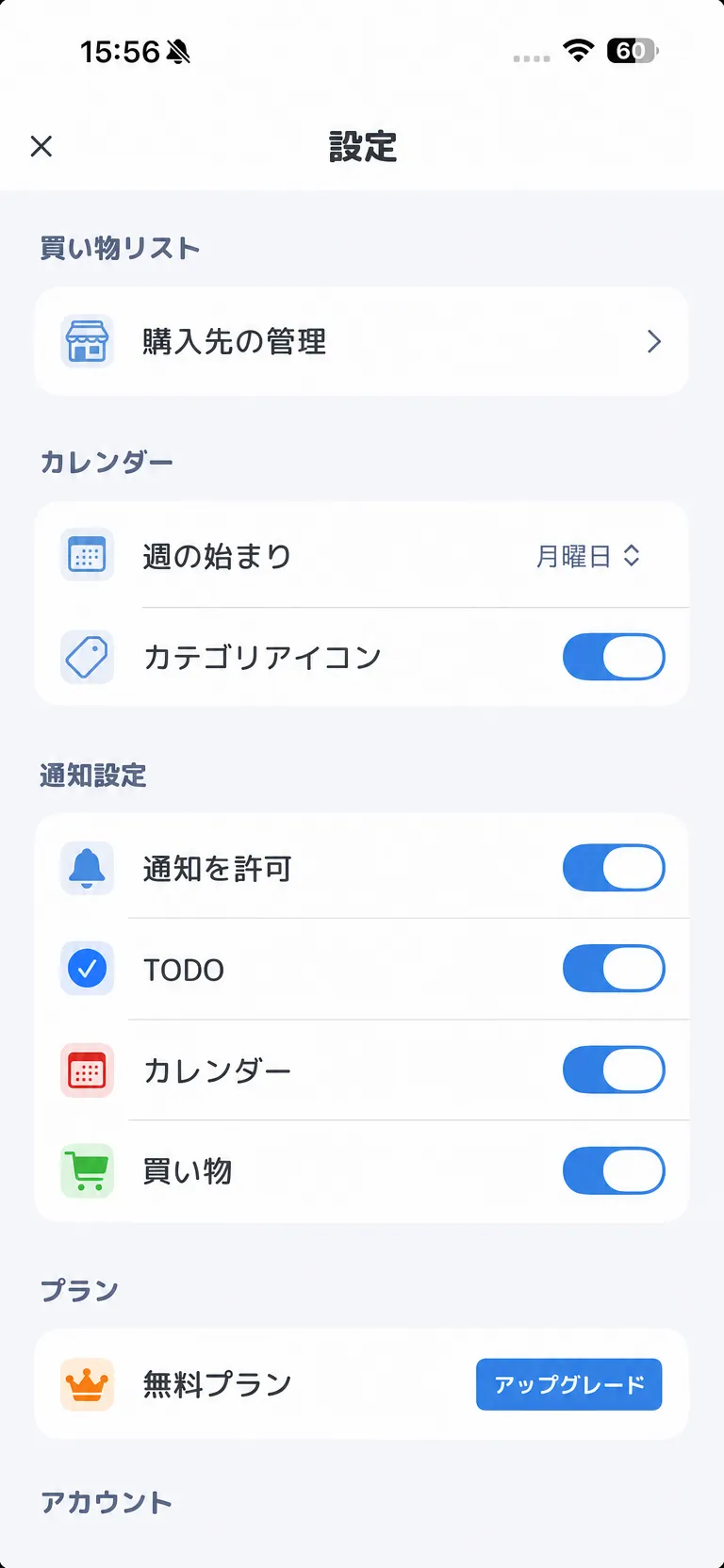
ホーム画面上部の「設定」をタップして設定画面を開きます。「通知設定」セクションの「通知を許可」をオンにすると、リマインダー通知が有効になります。
通知を受け取る機能はTODO・カレンダー・買い物の3つです。不要な機能の通知はそれぞれ個別にオフにすることもできます。
リマインダー通知が届く
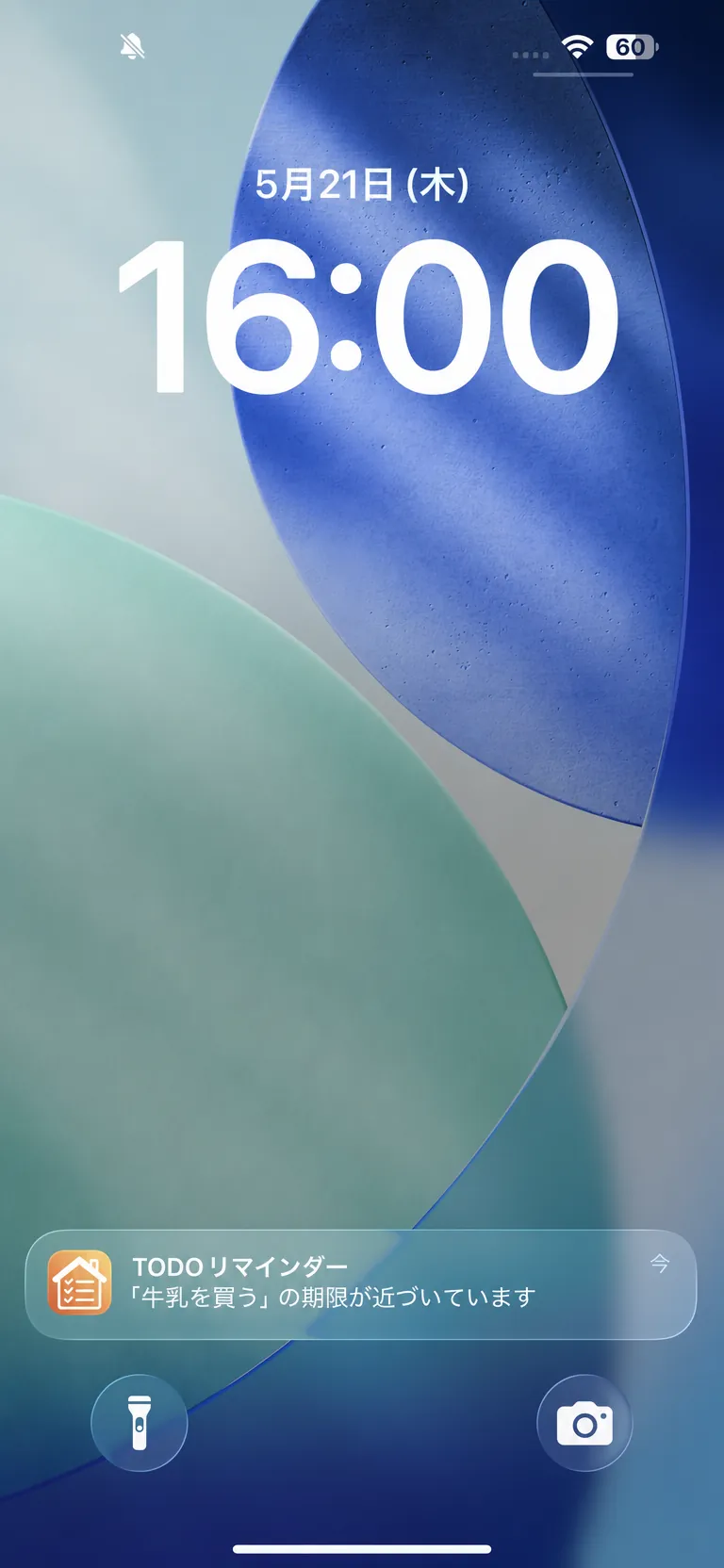
TODO・カレンダーの予定・買い物リストにリマインダーを設定しておくと、指定したタイミングでスマートフォンに通知が届きます。
通知をタップするとアプリが直接開き、該当の予定やTODOをすぐに確認できます。期限間際の買い忘れや、大切な予定のうっかり忘れを防ぎましょう。
各機能からリマインダーを設定する
TODO・カレンダーの予定登録画面でそれぞれ「リマインダー」を設定できます。「1日前」「当日」「1時間前」など複数のタイミングから選択してください。
iOSの通知許可が必要です
初回起動時にiOSの通知許可ダイアログが表示されます。「許可」を選択しないとリマインダーが届きません。許可しなかった場合はiOSの「設定」アプリ →「いえのーと」→「通知」からオンにしてください。