レシピサイトのURLや料理本の写真から、AIが材料と手順に整理します。保存したレシピは、そのまま調理モードで使えます。
レシピ画面を開いて「+」をタップする
レシピは画面下の「その他」から開きます。よく使う場合は「その他」の中の「並び順を変更」で、下のタブに「レシピ」を追加しておくと1タップで開けます。
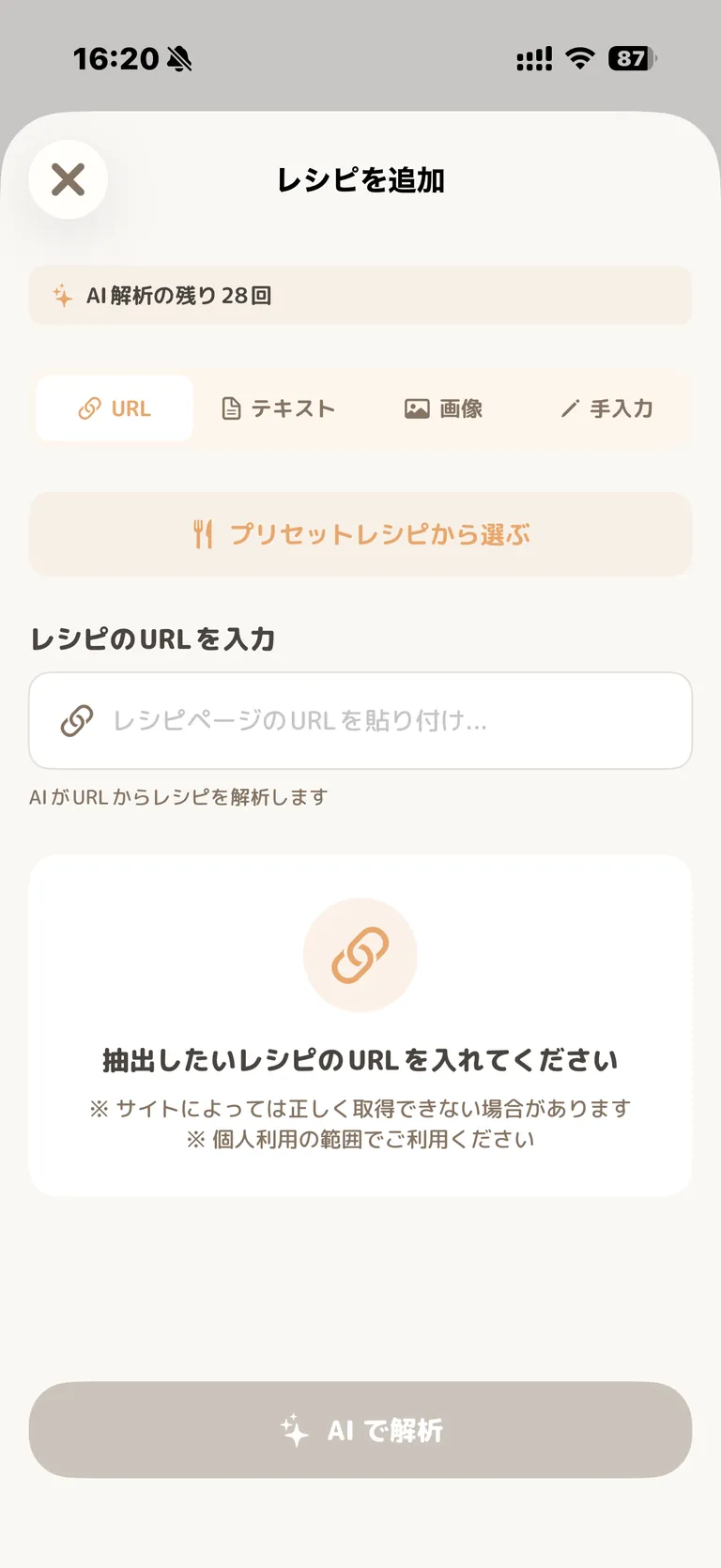
レシピ画面の右下にある「+」をタップすると「レシピを追加」が開きます。取り込み方は「URL」「テキスト」「画像」「手入力」の4つ。開いた直後はURLが選ばれているので、そのまま貼り付けられます。
URLを貼って「AI で解析」する
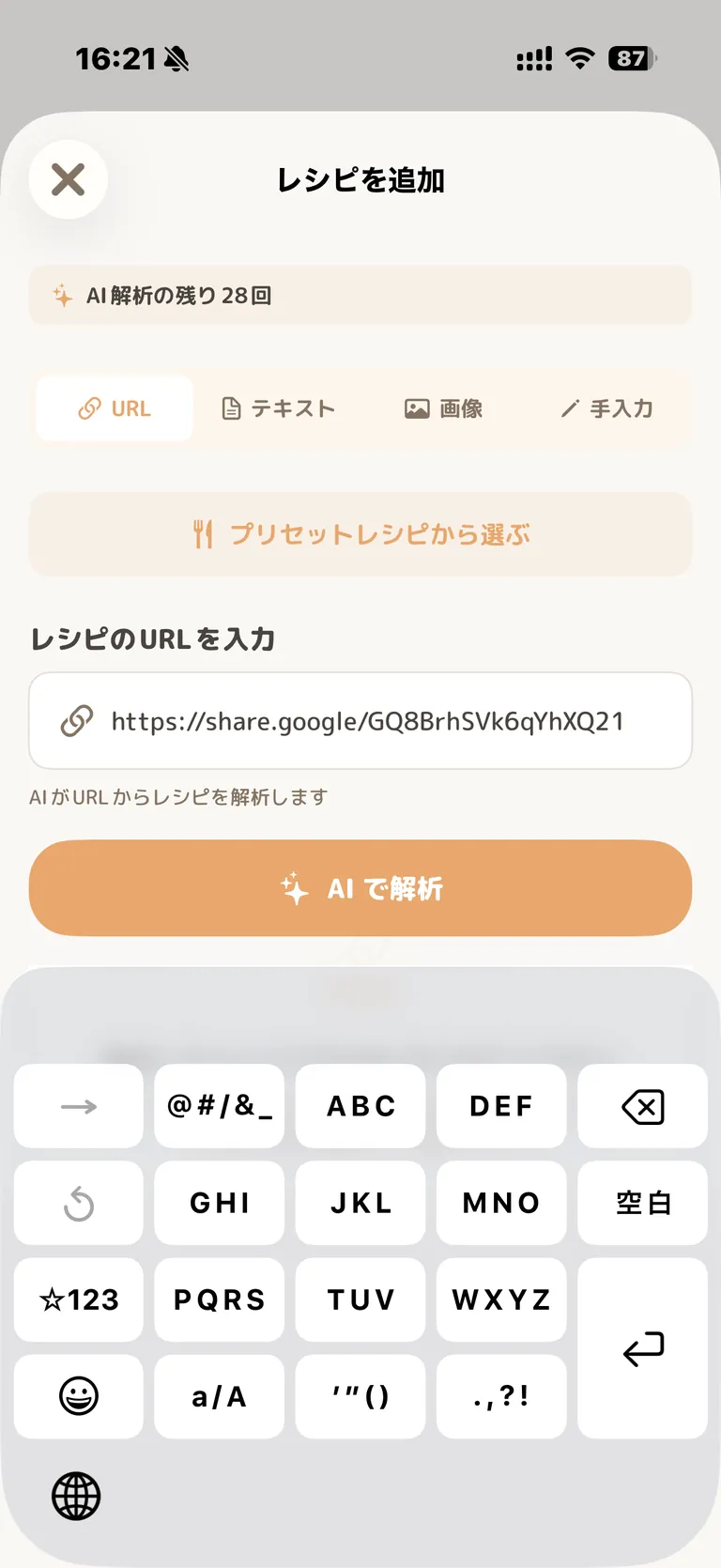
「レシピページのURLを貼り付け…」の欄に、レシピサイトのURLを貼り付けます。貼り付けると「AI で解析」のボタンが表示されるので、タップしましょう。
Safariで見ているページなら、共有ボタンから「いえのーとにレシピを追加」を選んで直接送ることもできます。解析中は読み取り元のドメインが表示されるので、意図したページを送れているか確認できます。
プレビューを確認して保存する
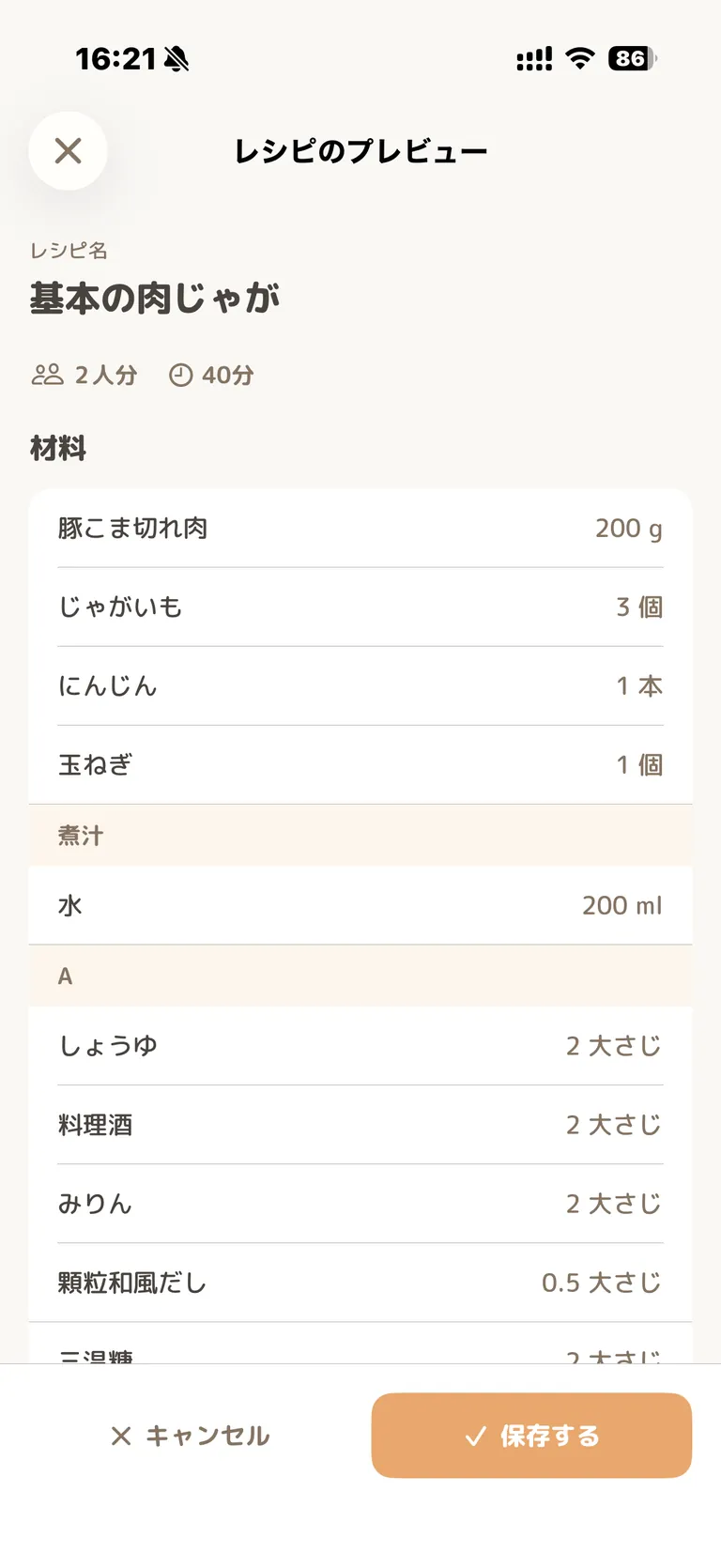
解析が終わると「レシピのプレビュー」が表示されます。レシピ名、人数、調理時間、材料が確認できます。材料は「煮汁」「A」といったグループ分けまで整理されます。
内容に問題がなければ「保存する」をタップします。保存したレシピは家族全員が見られるようになります。
レシピ一覧から探す
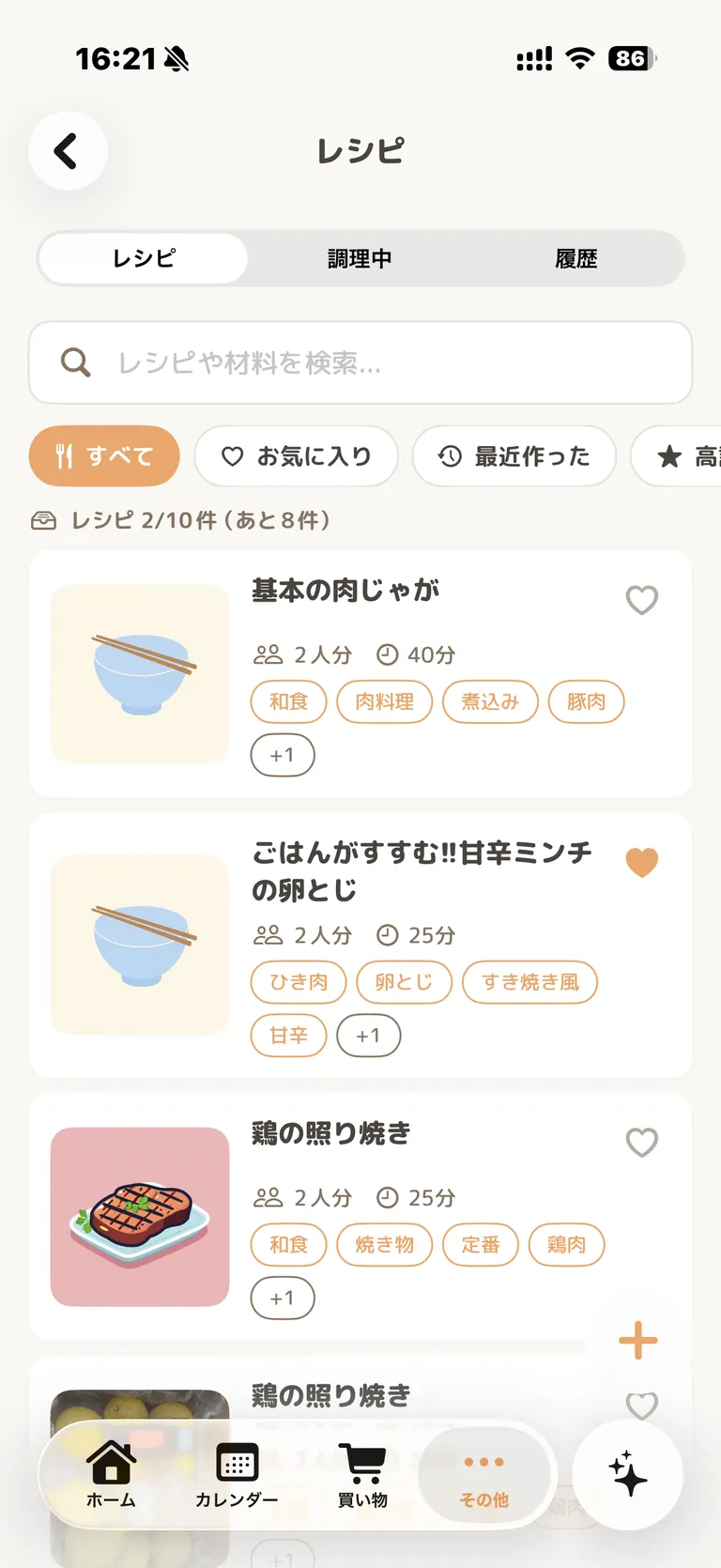
保存したレシピは一覧に並びます。カードには人数・調理時間・タグが表示されるので、かけられる時間から選べます。
上部の検索欄では、レシピ名だけでなく材料でも検索できます。「すべて」「お気に入り」「最近作った」「高評価」で絞り込むこともできます。一覧の上には保存件数が表示されます。
材料を買い物リストに送る
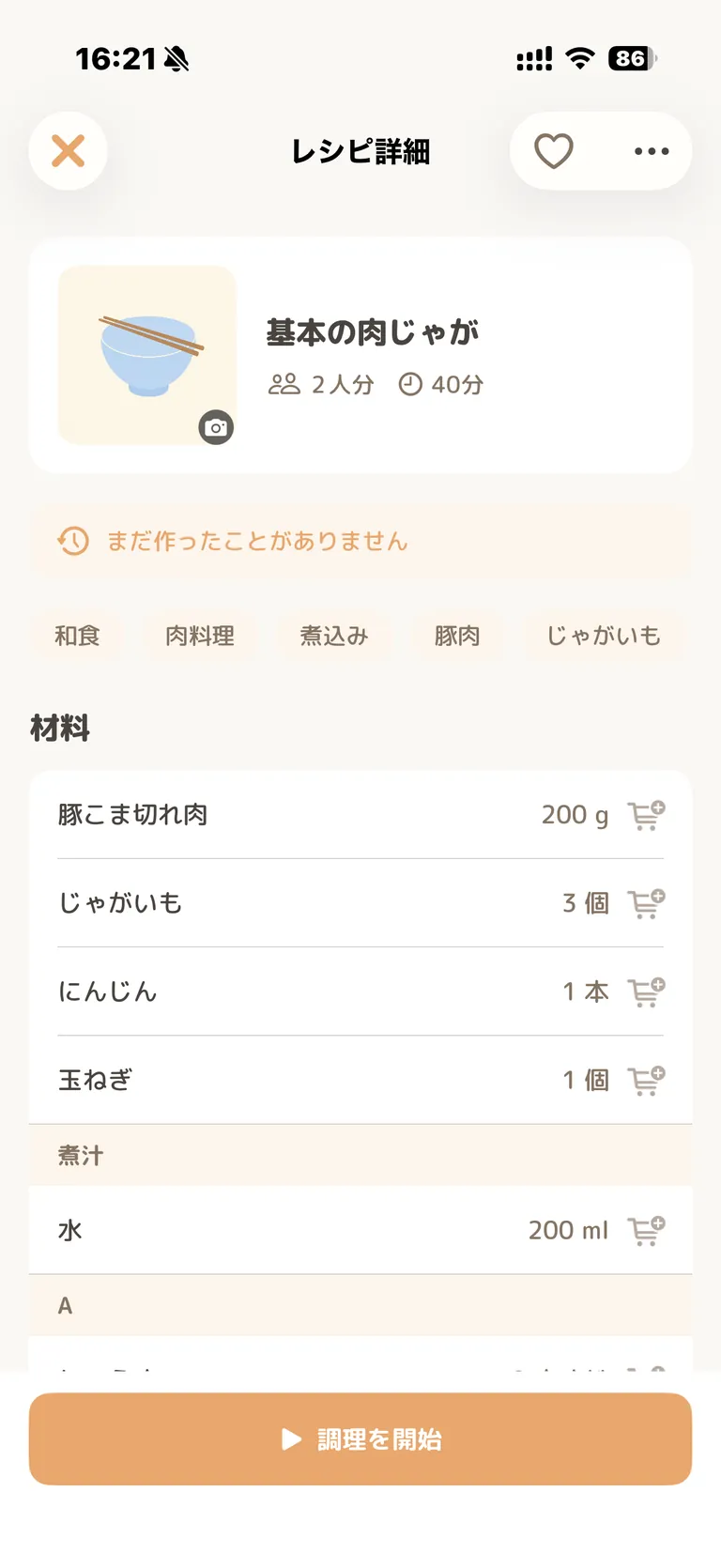
レシピを開くと、材料・手順・メモ・感想と調理履歴・情報が並びます。材料の行にあるカートのアイコンをタップすると、その材料が買い物リストに追加されます。追加した行はチェックマークに変わります。
買い物リストに送られた材料は、野菜・調味料といったカテゴリに自動で分類されます。売り場を行き来せずに買い物を終えられます。
調理モードで作る
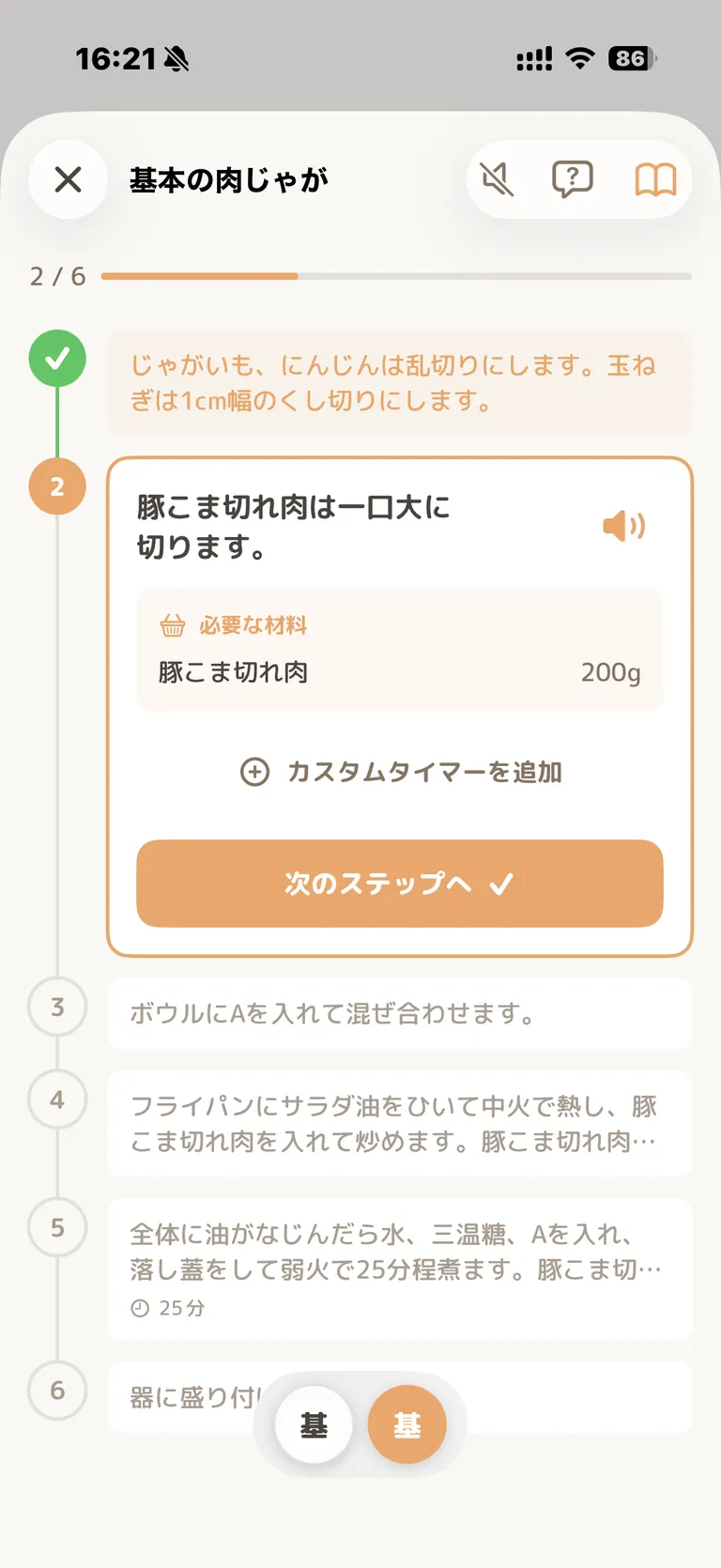
画面下の「調理を開始」をタップすると調理モードに入ります。手順は縦に並び、いま進めている手順だけが大きく表示されます。その工程で必要な材料と分量も一緒に出るので、材料表に戻る必要がありません。
次に進むときは「次のステップへ」、前を見返したいときは手順をタップします。時間が決まっている手順には「◯分タイマーをセット」、それ以外は「カスタムタイマーを追加」が使えます。スピーカーのアイコンをタップすると手順を読み上げてくれるので、手がふさがっていても進められます。
調理中は「料理Q&A」で質問できる
調理モードの上部にある吹き出しのアイコンをタップすると「料理Q&A」が開きます。「音声で質問」「テキストで質問」から、材料が足りないときや火加減で迷ったときにその場で質問できます。作りはじめてから検索し直す手間がなくなります。
人数や好みは「AIで修正」で変えられる
レシピ詳細の右上「…」から「AIで修正」を選ぶと、「4人分に変更して」「塩分を半分にして」のように文章で指示できます。どこが変わるかを差分で確認してから「適用する」をタップできるので、分量の計算を自分でする必要がありません。
URLとテキスト、写真も使い分けられます
サイトによってはURLから正しく取得できない場合があります。そのときはレシピ本文をコピーして「テキスト」から入れ直すとうまくいくことが多いです。「画像」では写真を10枚まで選べるので、料理本の見開きや手書きのメモも1件のレシピとしてまとめられます。